قد يصعب تذكر توزيع المشاركة الشفوية على جميع التلاميذ خلال أسابيع من التدريس. يساعد متتبع المشاركة في Lilostad على تسجيل عداد لكل اسم والرجوع إلى الأيام السابقة، ثم جمع البيانات في تقرير شهري. يستخدم الأستاذ هذه المؤشرات لتوسيع فرص التفاعل، لا لاختزال جودة التعلم في عدد النقرات.
التسجيلمشاركات حسب اليوم والقسم
الحفظفي حساب الأستاذ
التقريرمجموع شهري بصيغة PDF
ما الذي تساعدك عليه الأداة؟
تبدأ الأداة بقسم محفوظ ولائحة أسماء، ثم تظهر أزرار زيادة وخفض العدد بجانب كل متعلم. يمكنك استعمالها أثناء نقاش أو مهمة قصيرة وفق تعريف واضح للمشاركة. ينبغي تثبيت هذا التعريف حتى تكون المقارنة عبر الأيام مفهومة.
العدد وحده لا يصف جودة الإجابة أو صعوبتها أو مقدار المساندة. استعمل السجل لتحديد من يحتاج إلى فرصة إضافية، ثم اجمعه بملاحظاتك الصفية بدل تحويله آليًا إلى نقطة تحصيل.
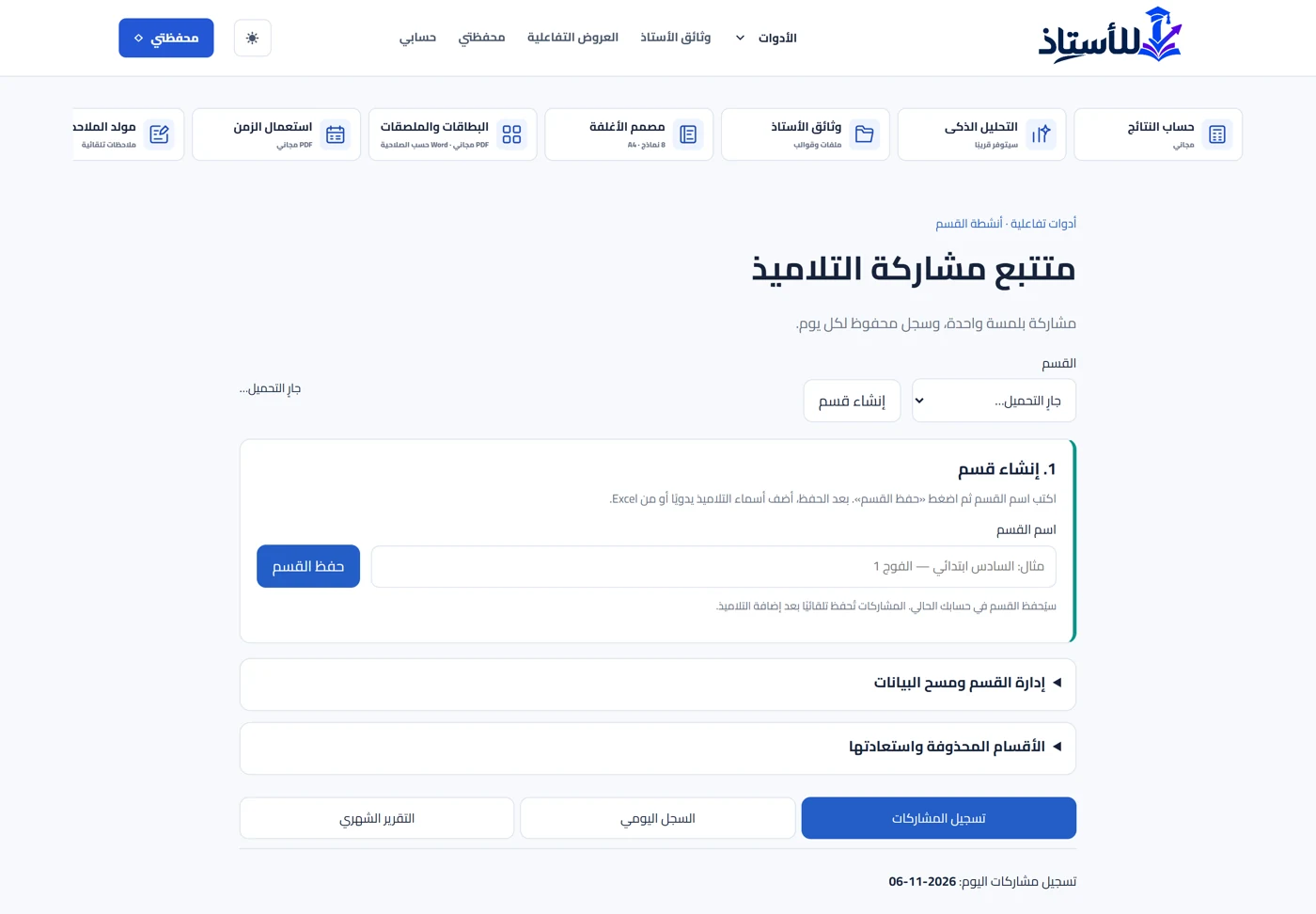
طريقة الاستعمال خطوة بخطوة
1. ادخل إلى حسابك واحفظ القسم
اكتب اسم القسم واضغط حفظ القسم. انتظر إشارة النجاح حتى يتفعل استيراد الأسماء وتعمل على القسم المقصود.
2. استورد الأسماء أو أضفها يدويًا
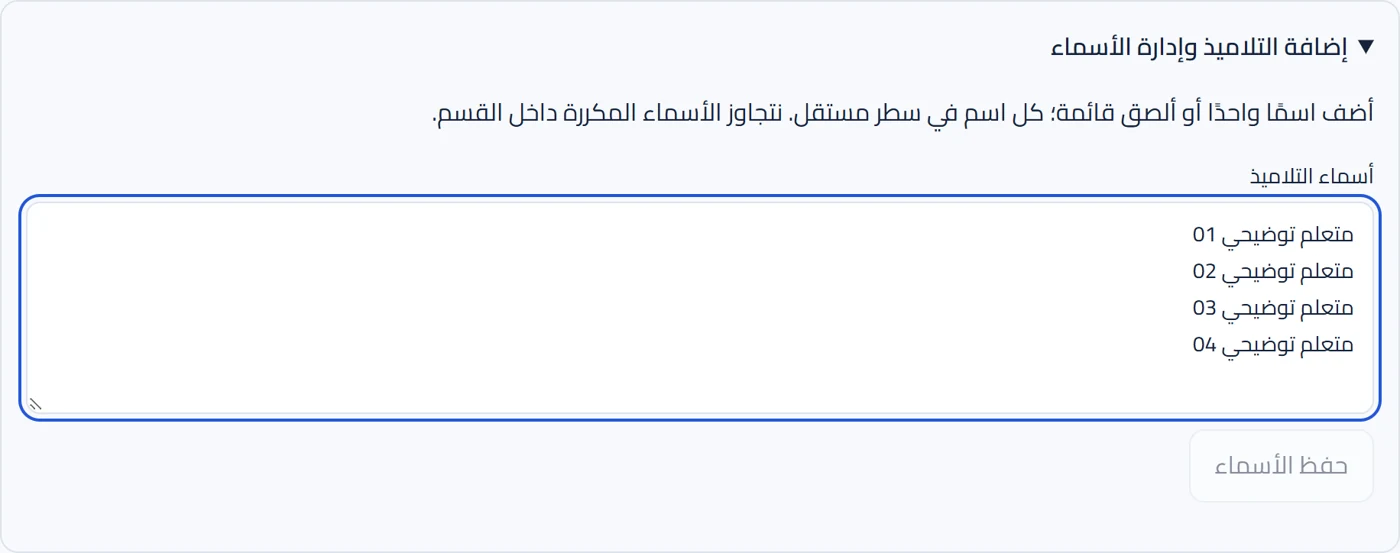
اختر ملف اللائحة أو افتح إدارة الأسماء وألصق اسمًا في كل سطر. راجع الأسماء المستخرجة؛ لا تحتاج الأداة إلى استيراد نقطهم لتسجيل المشاركة.
3. سجّل المشاركات اليومية
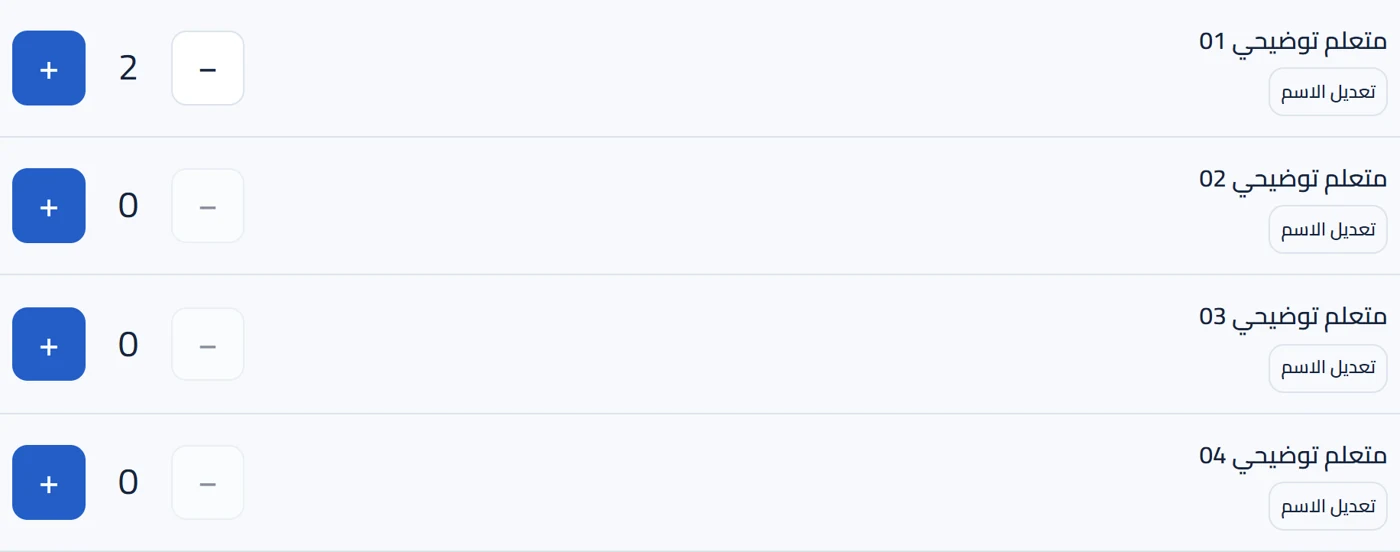
استعمل زر الزيادة عند المشاركة وفق القاعدة التي اخترتها، وصحح الضغط غير المقصود بزر الخفض. تحقق من الاسم قبل النقر خصوصًا على الهاتف.
4. راجع اليوم والحفظ
يمكن الانتقال إلى السجل اليومي لاختيار تاريخ سابق. راقب حالة الحفظ، وعند انقطاع الاتصال لا تعتبر التعديلات المعلقة قد وصلت إلى حسابك.
5. صدّر التقرير الشهري
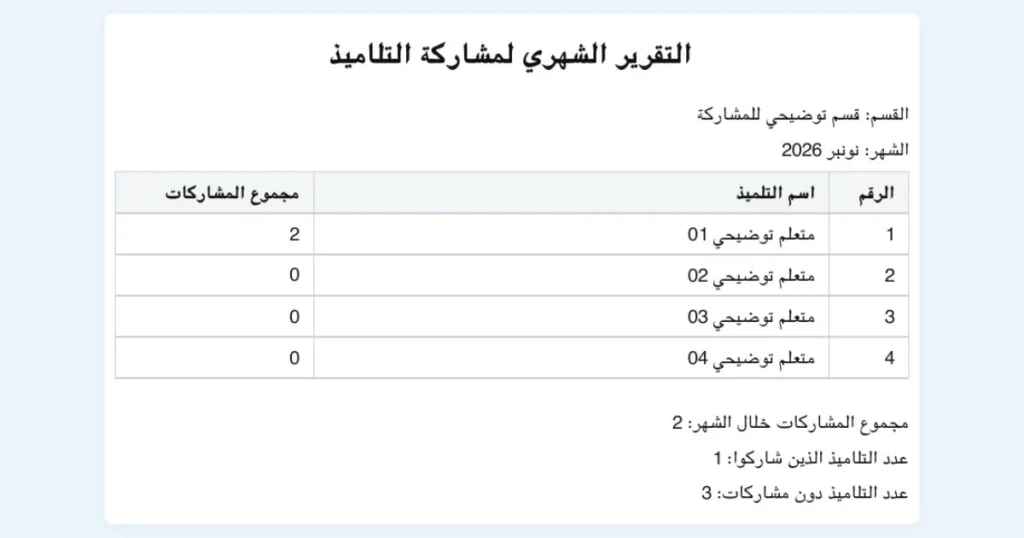
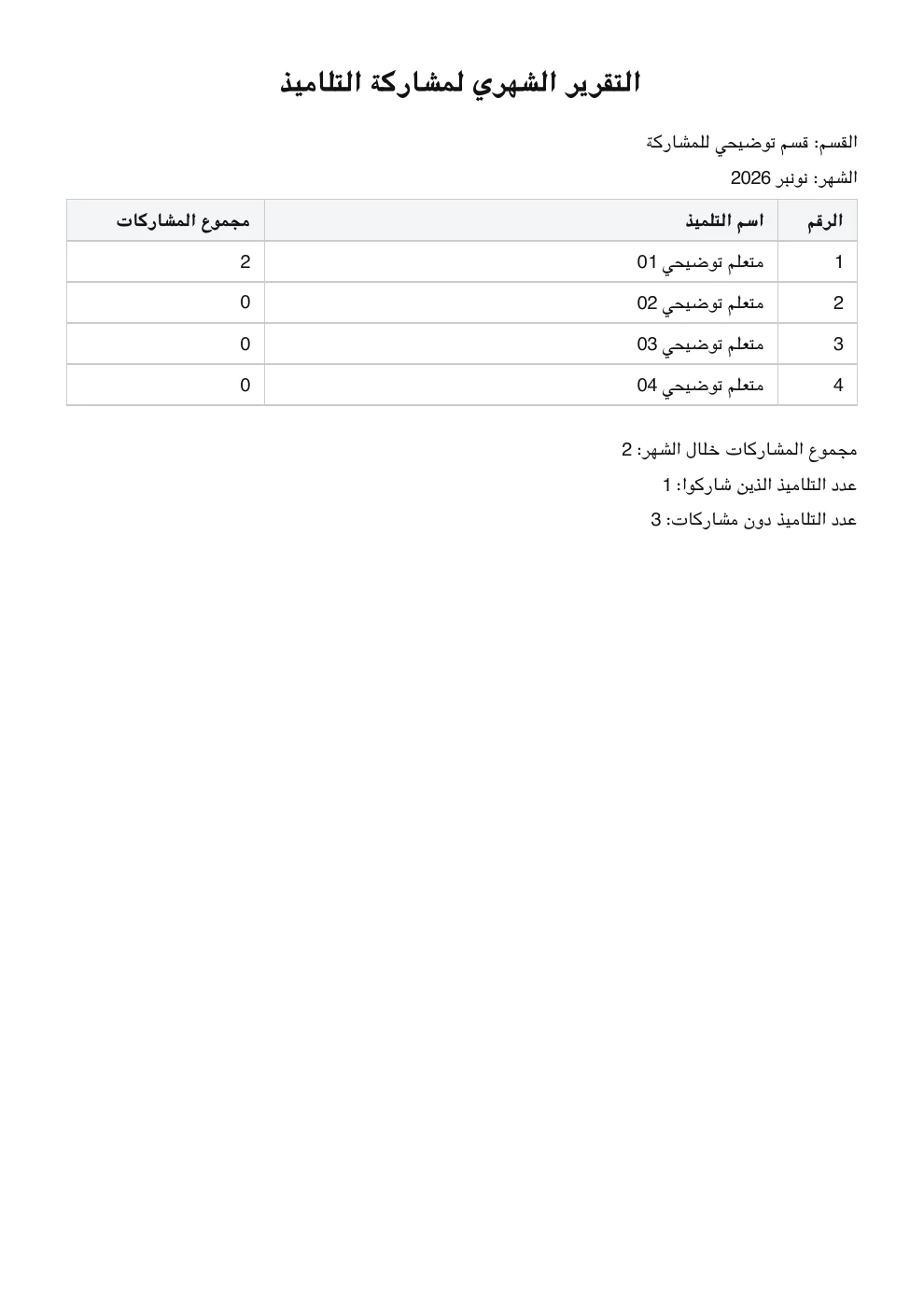
افتح التقرير وحدد الشهر والسنة والقسم، ثم نزّل PDF. اقرأ المجموع بوصفه عددًا مسجلًا للمشاركات، لا ترتيبًا نهائيًا للكفاءة.
المميزات المتاحة في الأداة
عداد بسيط لكل اسم
تسجل المشاركة بسرعة دون تحرير جدول كامل في كل مرة.
عودة إلى الأيام السابقة
تراجع التاريخ المناسب بدل خلط تسجيلات أيام مختلفة.
لوائح مرتبطة بالحساب
تدير الأقسام والأسماء مع تأكيد للحفظ.
تقرير شهري
تجمع المشاركات المسجلة في PDF بحسب الشهر المختار.
نموذج من النتائج التي يمكنك إنشاؤها
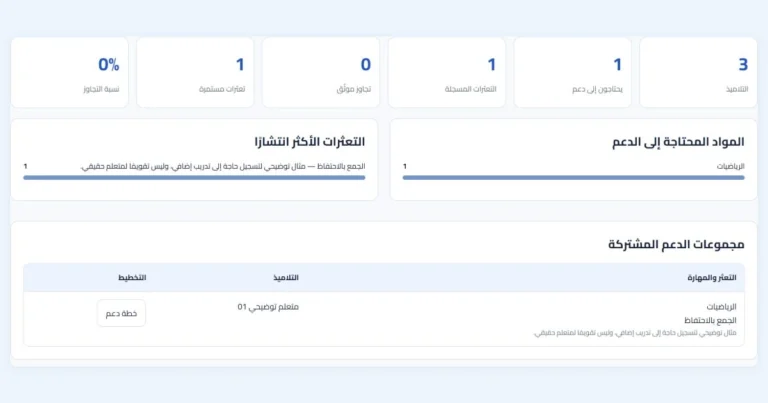
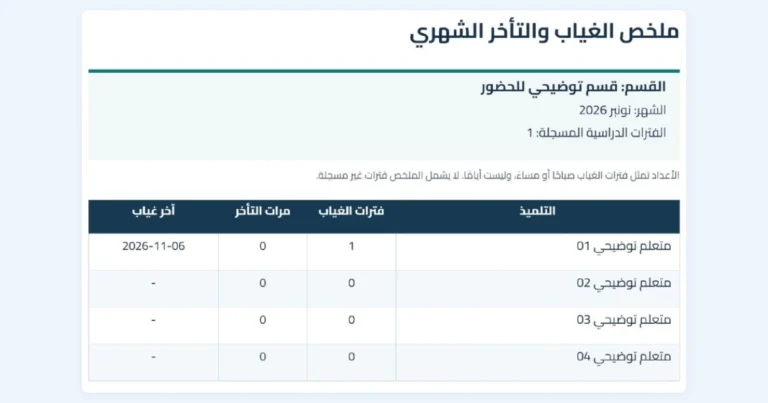
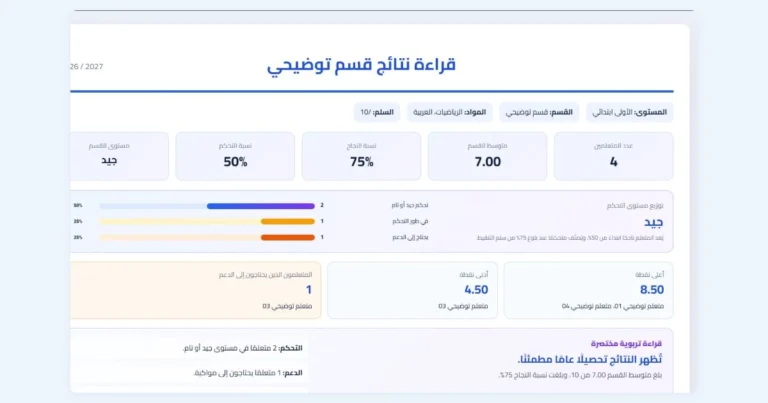
أُنشئ قسم اختبار بأربعة أسماء توضيحية، وسُجلت مشاركتان للاسم الأول، ثم نُزّل التقرير الشهري. تعرض الصور التسجيل والتقرير الناتجين فعلًا في بيئة معزولة؛ ليست بيانات قسم منشور أو متعلمين حقيقيين.
قبل اعتماد المخرج
اتفق مع نفسك على ما تحتسبه مشاركة: محاولة، تفسير، سؤال مفيد أو إنجاز محدد. تجنب إعلان ترتيب قد يثبط بعض المتعلمين. راجع رسائل الحفظ، واحتفظ بنسخ التقارير وفق حاجتك دون نشر بيانات الأسماء في فضاء عام.
الأسئلة الشائعة
هل أحتاج إلى حساب؟
نعم، حفظ الأقسام والسجل مرتبط بحساب الأستاذ.
هل يمكن استيراد الأسماء من Excel؟
نعم، بعد حفظ القسم. راجع الأعمدة والأسماء المستخرجة قبل اعتمادها.
هل يمكن تصحيح نقرة زائدة؟
تتوفر أزرار زيادة وخفض، مع ضرورة مراجعة الاسم واليوم وحالة الحفظ.
هل مجموع المشاركات يساوي مستوى المتعلم؟
لا، هو مؤشر لما سجلته فقط، ويحتاج إلى تفسير تربوي ومعطيات أخرى.