تسهّل بطاقات الأسماء والملصقات تنظيم الأدوات والطاولات والأنشطة، بشرط وضوح المعلومات وتناسب المقاس مع موضع الاستعمال. تجمع أداة البطاقات والملصقات في Lilostad اختيار التصميم وإدخال اللائحة ومعاينة الورقة في مكان واحد، دون الحاجة إلى تصميم كل بطاقة منفردة.
الأنواعملصقات وبطاقات طاولات وشارات
التخصيصأسماء وتصميم ومقاس
الإخراجPDF وفق صلاحيات التنزيل
ما الذي تساعدك عليه الأداة؟
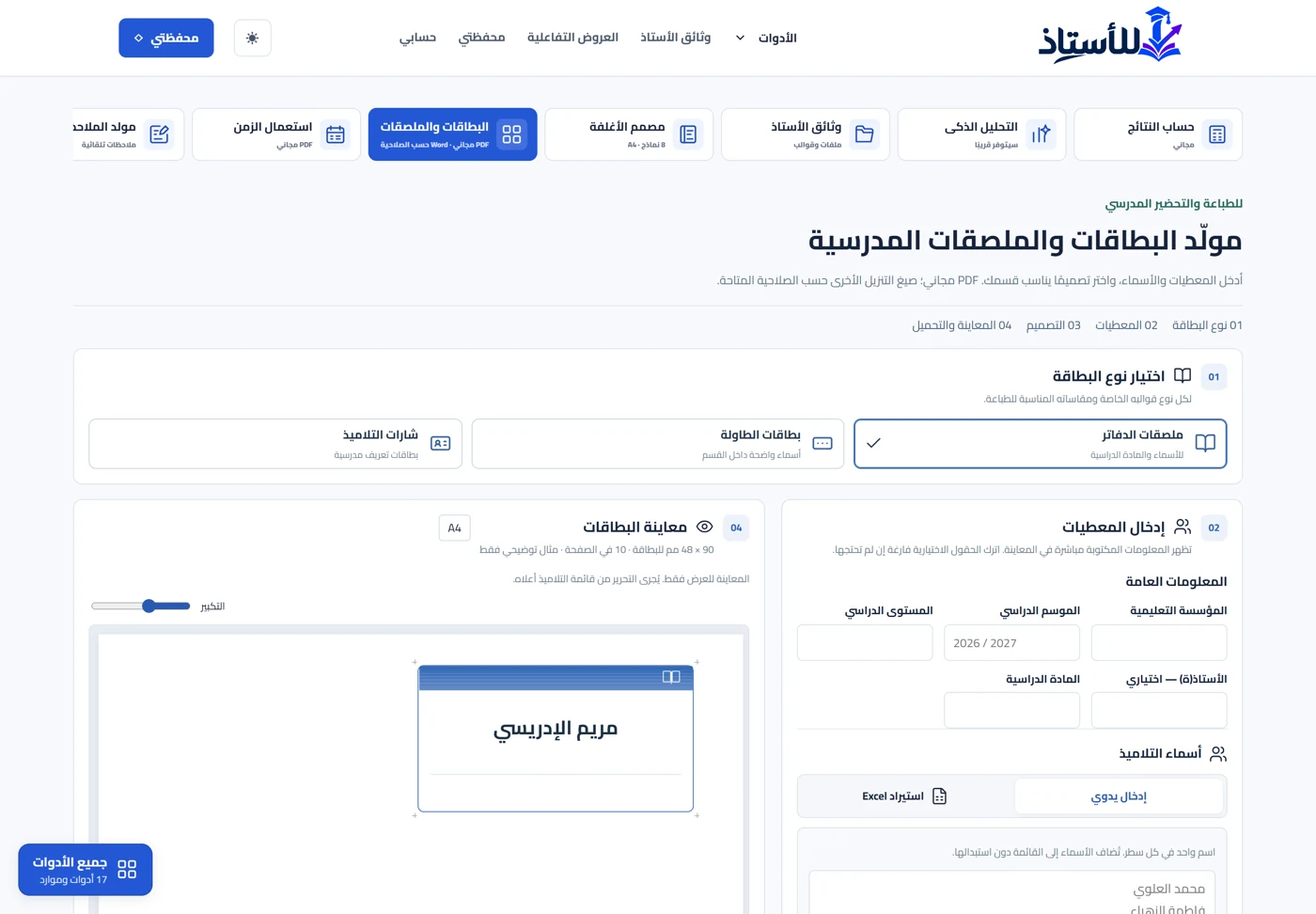
تكرر الأداة التصميم المختار على أسماء اللائحة، مع حقول وإعدادات تتيح تكييفه مع المهمة. يمكنك إعداد ملصق للأدوات أو بطاقة طاولة أو شارة، ثم اختيار اللغة وحجم الخط والاتجاه وما يتاح من عناصر تنظيم الورقة.
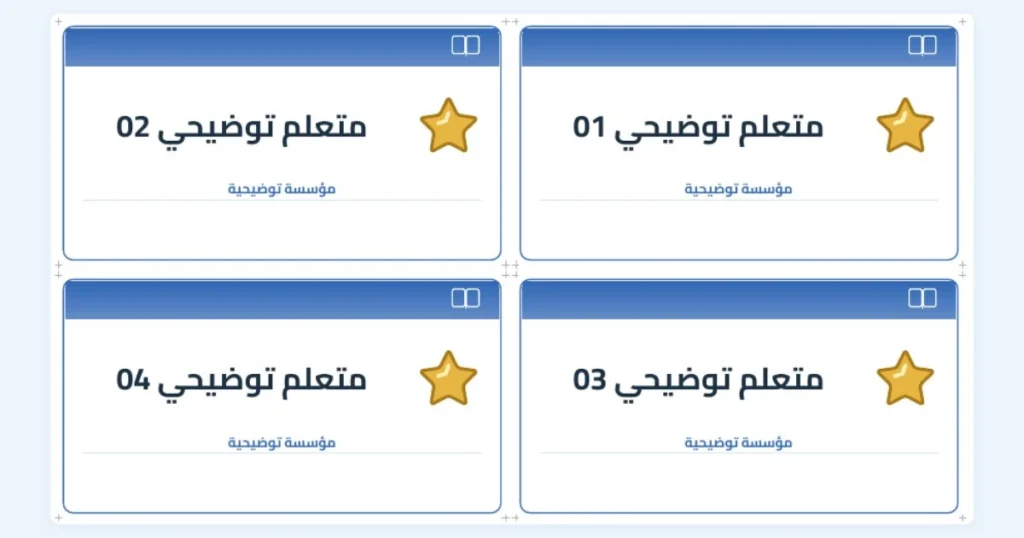
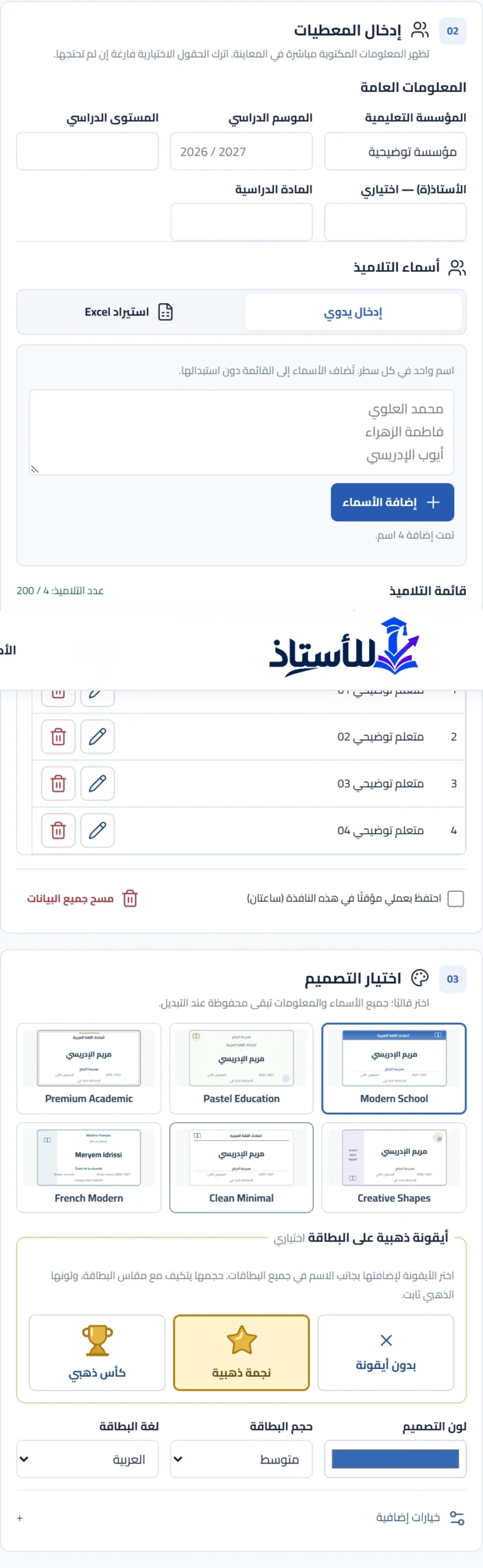
توجد رموز اختيارية مثل النجمة والكأس باللون الذهبي. استعمالها بصري واختياري؛ لا تمنح الأداة شهادة تفوق أو ترتيبًا آليًا. اختر رمزًا يناسب المعنى الذي تريد توضيحه، واتركه غير مفعّل عندما تكون البطاقة تعريفية فقط.
طريقة الاستعمال خطوة بخطوة
1. اختر نوع البطاقة والتصميم
ابدأ بالاستعمال المقصود، ثم جرّب القالب المناسب. اختلاف نوع البطاقة قد يغيّر توزيع المعلومات، لذا راجع المعاينة بعد كل تبديل.
2. أدخل الأسماء والمعلومات
أضف اسمًا في كل سطر، ثم اضغط إضافة الأسماء. أدخل اسم المؤسسة أو البيانات الأخرى فقط إذا كانت لازمة على البطاقة.
3. اضبط المقاس والخط
اختر الحجم والاتجاه وعدد البطاقات في الصفحة، وعدّل حجم الخط عند الحاجة. الاسم الطويل يحتاج مراجعة خاصة حتى لا يزاحم بقية النص.
4. حدد الرمز الاختياري
من خيارات التصميم اختر النجمة أو الكأس أو غيرهما عند الحاجة. يمكنك إلغاء الرمز بدل إبقائه لمجرد وجوده في القالب.
5. راجع الورقة ثم نزّل
تأكد من اكتمال الأسماء وترتيب البطاقات وخطوط القص إن استعملتها، ثم نزّل PDF. جرّب صفحة واحدة قبل الطباعة الجماعية.
المميزات المتاحة في الأداة
لائحة بدل التكرار اليدوي
تنتج البطاقات من الأسماء المضافة إلى القائمة.
نماذج متعددة
تكيّف الشكل مع ملصق أو بطاقة أو شارة.
رموز ذهبية اختيارية
تضيف النجمة أو الكأس بقرار واضح من خيارات التصميم.
ورقة جاهزة للمراجعة
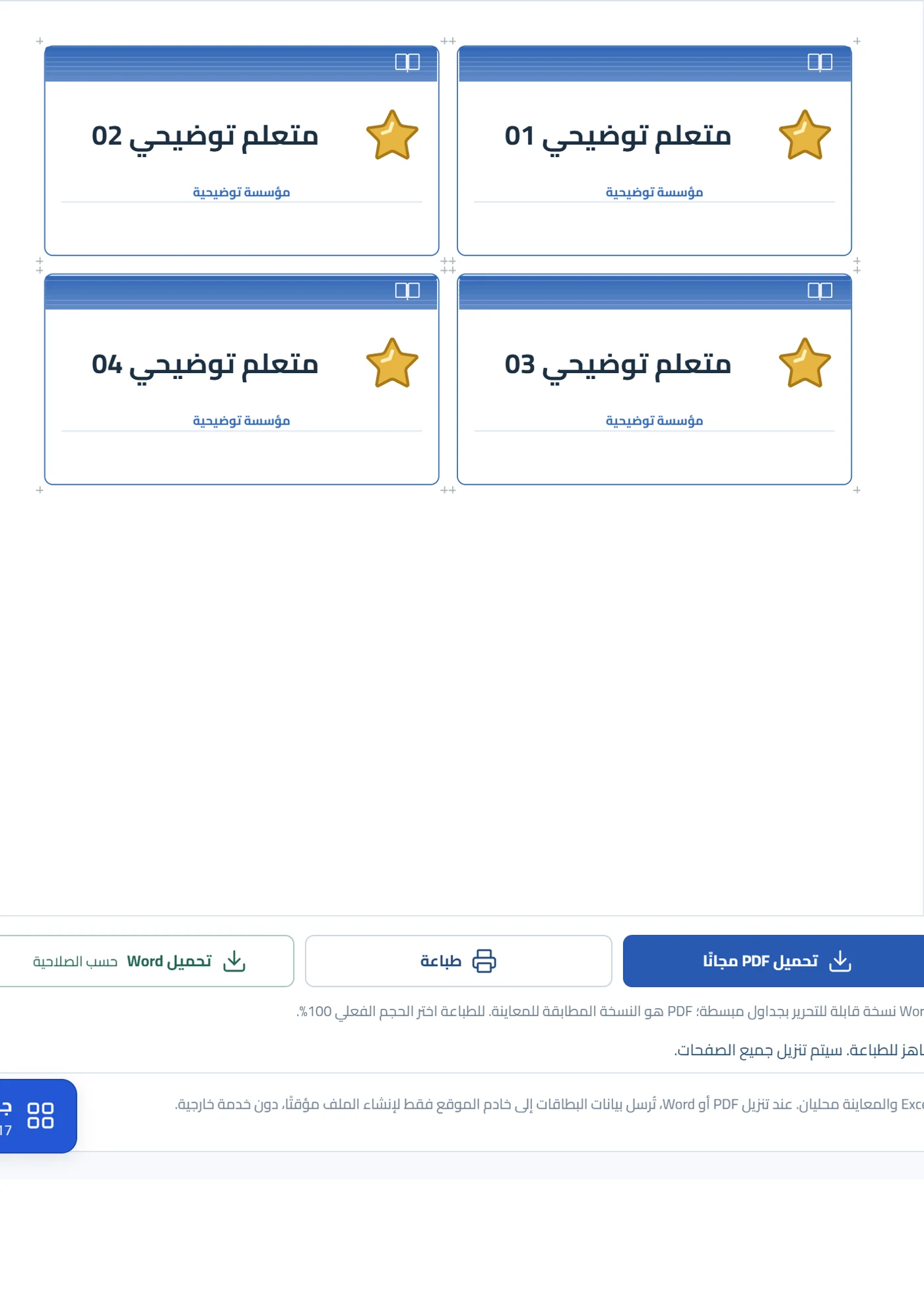
ترى توزيع البطاقات قبل تنزيل PDF والطباعة.
نموذج من النتائج التي يمكنك إنشاؤها
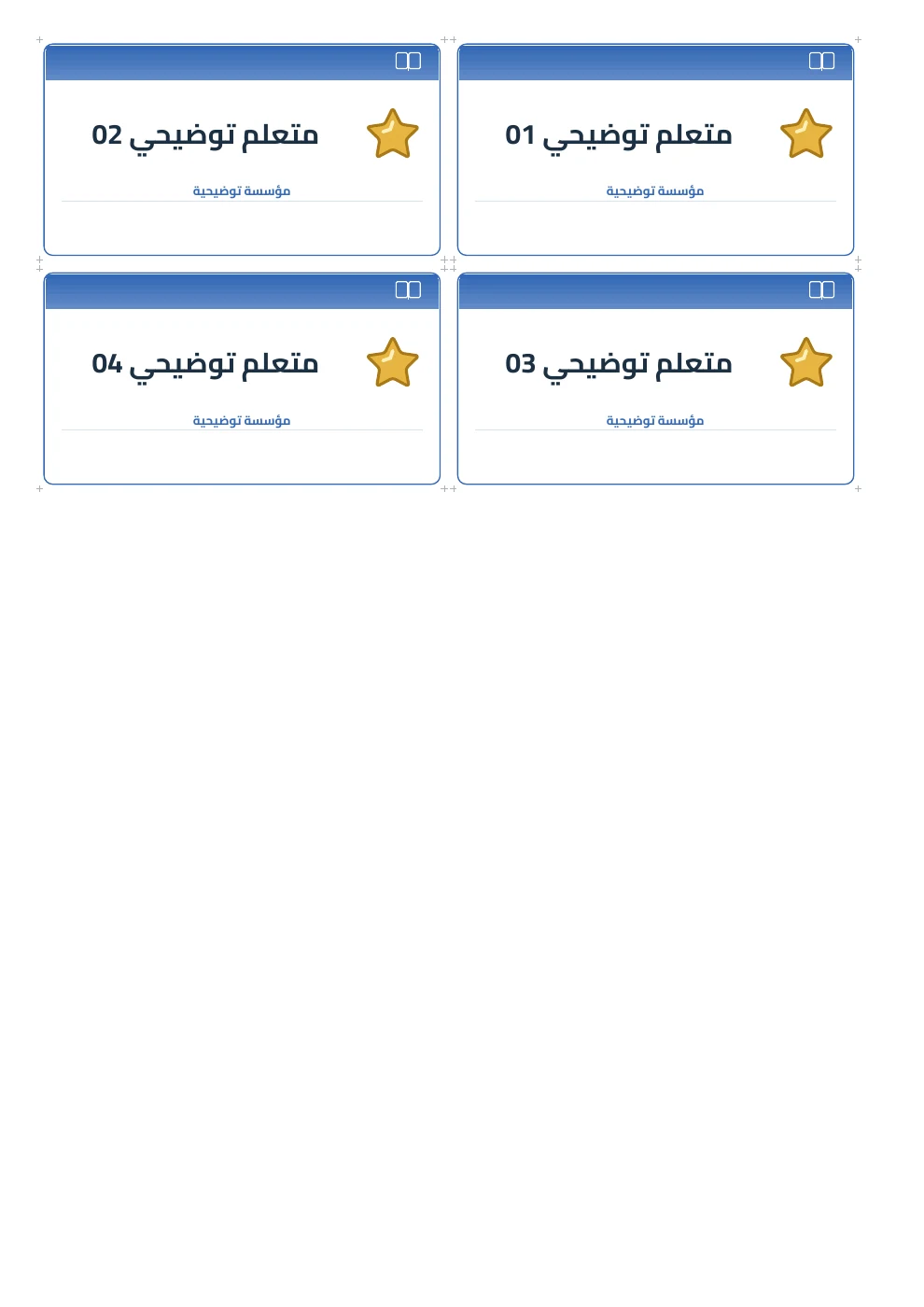
أُضيفت أربعة أسماء توضيحية واختير رمز النجمة. توثق الصور معاينة الورقة وصفحة من PDF المنزّل فعلًا. لا تتضمن النماذج أسماء تلاميذ حقيقيين أو بيانات شخصية.
قبل اعتماد المخرج
قارن المقاس النهائي بمكان لصق البطاقة، وراجع الأسماء قبل القص. احتفظ بالملف بعد التنزيل. خيار Word، إن ظهر لحسابك، يخضع لصلاحياته ولا يعني أن جميع صيغ التنزيل متاحة لكل زائر؛ هذا الدليل يعتمد على PDF الذي تم اختباره.
الأسئلة الشائعة
هل يجب إضافة النجمة أو الكأس؟
لا، الرموز اختيارية ويمكن إعداد بطاقة دونها.
هل أستطيع إنشاء عدة بطاقات دفعة واحدة؟
نعم، أضف الأسماء إلى اللائحة لتطبيق التصميم عليها.
هل يمكن التحكم في الخط والمقاس؟
توجد إعدادات للحجم والخط والاتجاه وتوزيع الصفحة؛ راجع أثرها في المعاينة.
لماذا قد لا يظهر Word؟
إتاحته مرتبطة بصلاحيات الحساب وإعدادات المنصة. لا يتجاوز زر PDF أو هذا الشرح تلك الصلاحيات.
أدوات أخرى قد تهمك
للتوسع في طريقة الاستعمال، اقرأ أيضًا: تصميم أغلفة الملفات التربوية وطباعتها PDF في Lilostad.