يبدأ العمل التعاوني بتنظيم مفهوم للأسماء والأدوار والوقت. تساعد أداة تقسيم المجموعات في Lilostad على الانتقال من لائحة القسم إلى مجموعات معروضة بوضوح، ثم متابعة نشاطها بلوحة تفاعلية. يشرح هذا الدليل مراحل الإعداد، وما ينبغي مراجعته قبل اعتماد التقسيم.
التنظيمعدد المجموعات أو حجمها
التقسيمعشوائي أو وفق الترتيب
أثناء النشاطلوحة مجموعات ونقاط ومؤقت
ما الذي تساعدك عليه الأداة؟
تفيد الأداة في الورشات القصيرة، وحل المسائل جماعيًا، وتقاسم مهام القراءة. تُدخل اللائحة أولًا، ثم تراجع الحضور وخيارات التقسيم قبل عرض الفرق. لا تحلل الأداة قدرات المتعلمين تلقائيًا ولا تضمن تكوين مجموعات متجانسة من حيث المستوى.
إذا كان للنشاط شرط تربوي خاص، راجع الأعضاء قبل البداية. ومن المفيد إعلان قواعد التعاون وتوزيع الأدوار داخل كل مجموعة، لأن عرض الأسماء وحده لا ينظم الحوار أو يضمن مشاركة الجميع.
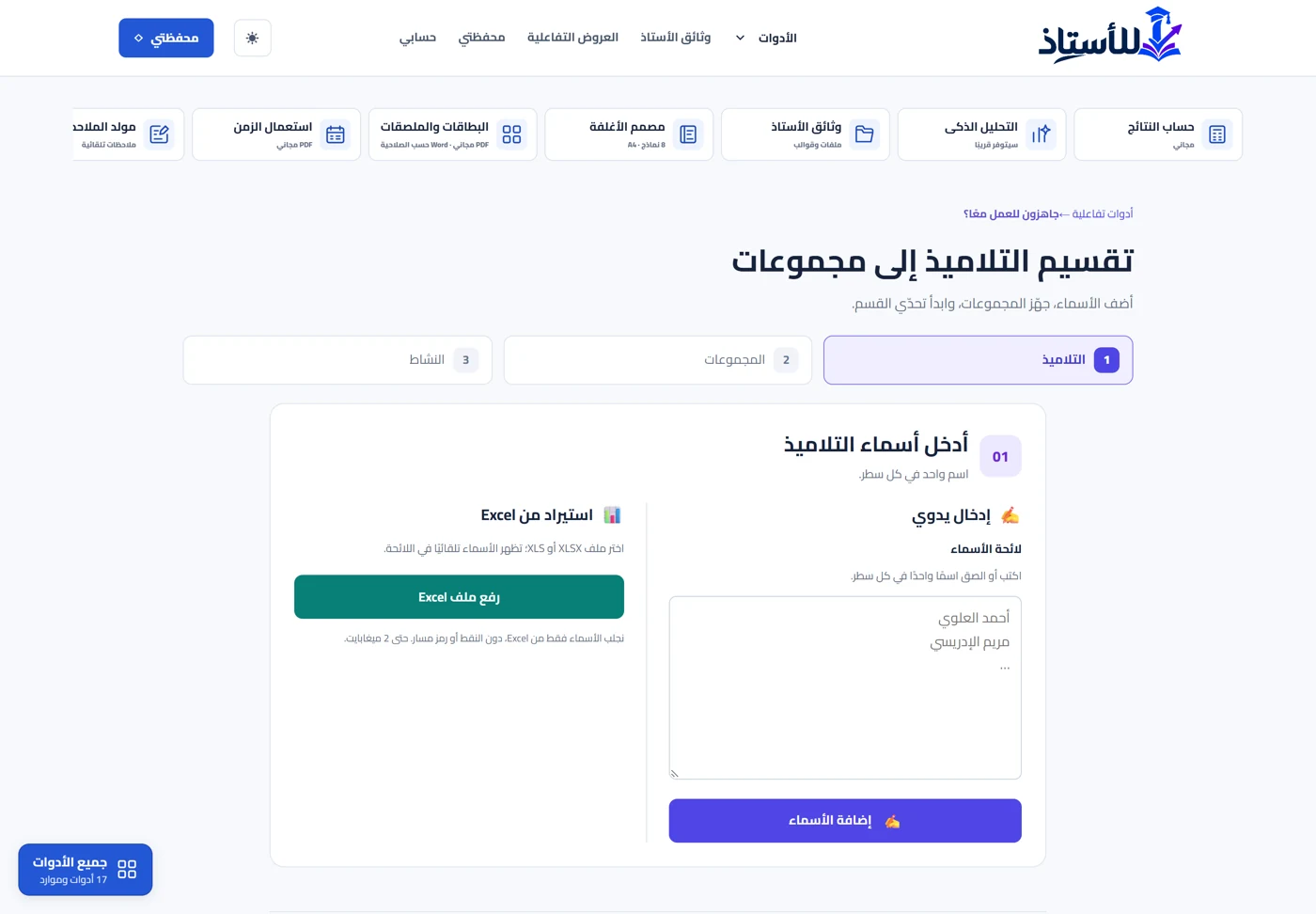
طريقة الاستعمال خطوة بخطوة
1. جهّز الأسماء
ألصق اسمًا واحدًا في كل سطر ثم أضف اللائحة. راجع عدد الأسماء ولا تدخل معطيات شخصية لا يحتاج إليها النشاط.
2. راجع المشاركين
انتقل إلى مراجعة اللائحة وحدّد الحضور. استبعاد الغائب قبل التقسيم يمنع ظهور مجموعات ناقصة أو غير متوازنة دون سبب.
3. اختر قاعدة التقسيم
حدّد هل ستضبط عدد المجموعات أم عدد الأفراد في المجموعة، ثم اختر الطريقة المتاحة. قد تختلف أحجام المجموعات إذا لم يقبل عدد الأسماء القسمة بالتساوي.
4. أنشئ المجموعات وافحصها
اضغط التقسيم، واقرأ توزيع الأعضاء قبل بدء النشاط. إن لم يناسب هدفك، عد إلى الإعدادات بدل تشغيل لوحة النشاط بتوزيع غير مقصود.
5. ابدأ لوحة النشاط
اعرض المجموعات واستعمل النقاط والمؤقت بما يناسب قواعد العمل التي أعلنتها. يمكن الانتقال بين التحكم والعرض دون إعادة إدخال اللائحة في كل مرحلة.
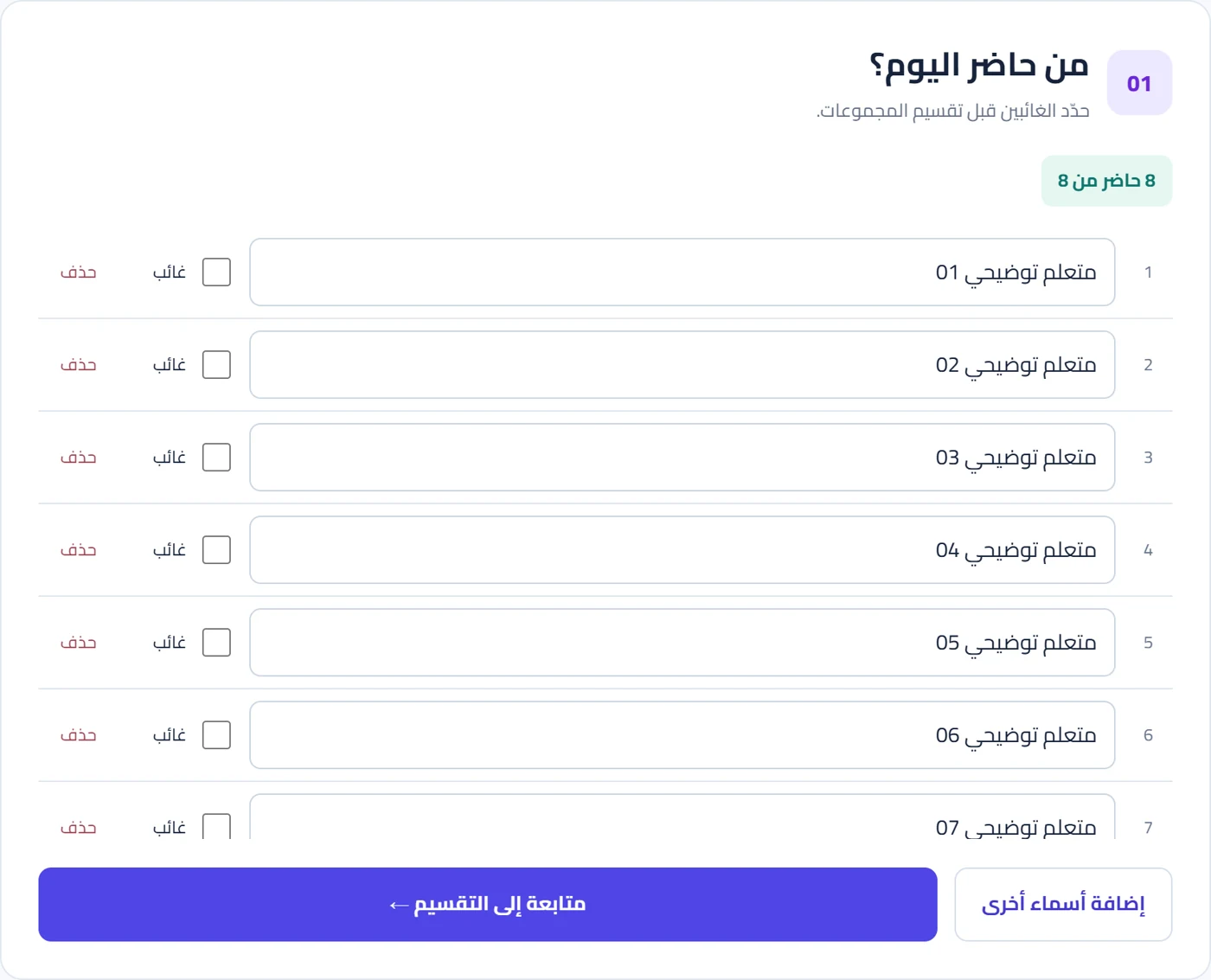
المميزات المتاحة في الأداة
إعداد متدرج
تفصل الأداة بين الأسماء والمراجعة والتقسيم وبداية النشاط.
مرونة في حجم المجموعات
تختار عدد الفرق أو حجم الفريق بدل استعمال تقسيم ثابت.
إدارة النشاط من لوحة واحدة
تتابع المجموعات مع أدوات نقاط ووقت واضحة.
اختيار محلي
يُنجز التقسيم دون API أو حاجة إلى توليد بالذكاء الاصطناعي.
نموذج من النتائج التي يمكنك إنشاؤها
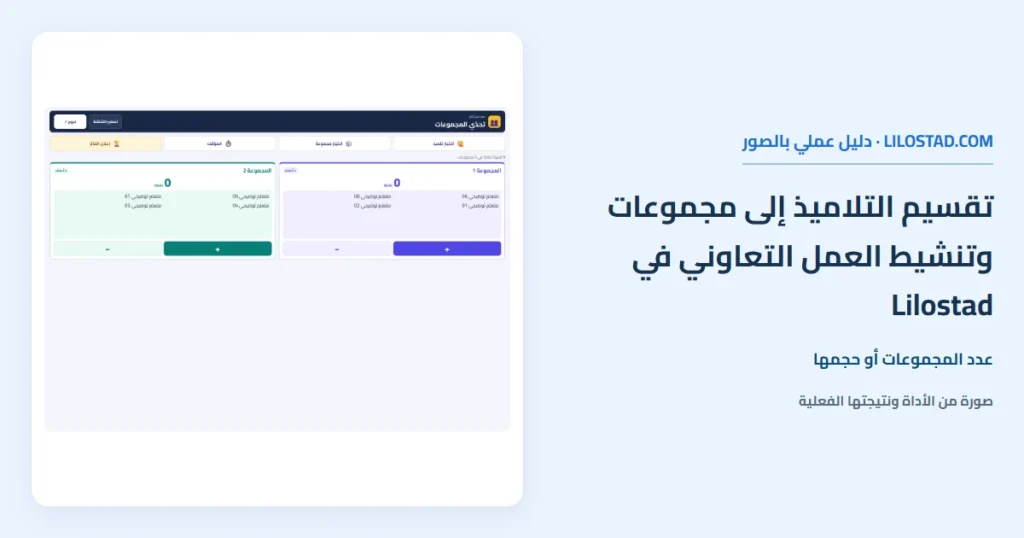
استُعملت ثمانية أسماء توضيحية لإنشاء مجموعتين. تظهر لوحة النشاط بالأعضاء الذين وزعتهم الأداة فعلًا؛ وهي نتيجة جلسة تنظيم داخل الصفحة، وليست صورة لملف PDF مُصدّر.
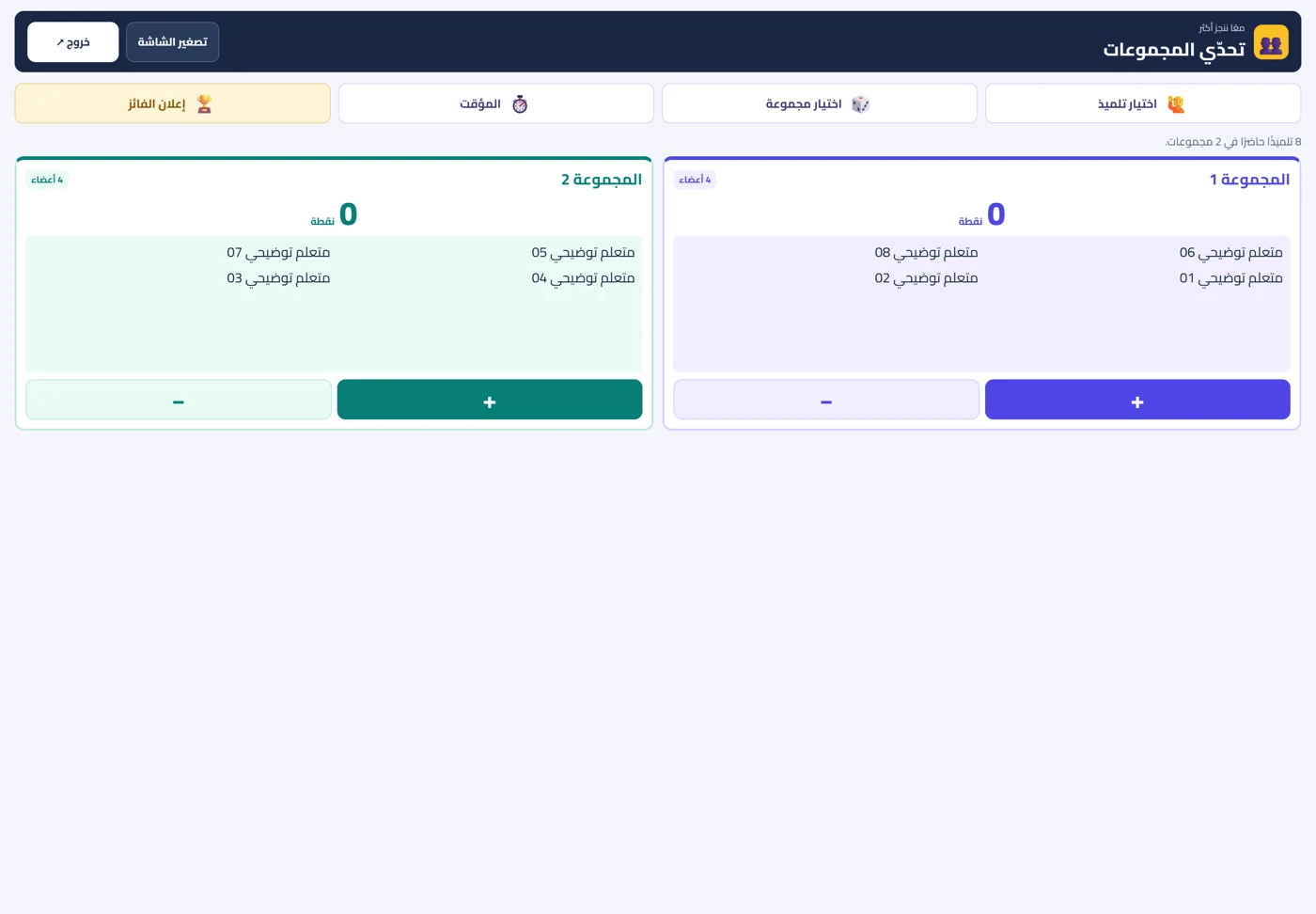
قبل اعتماد المخرج
راجِع عدد الحاضرين وأسماء الأعضاء، وعرّف مهمة قابلة للإنجاز خلال الوقت المحدد. النقاط وسيلة لتتبع قواعد النشاط وليست حكمًا شاملًا على المتعلمين. لا تعتبر بقاء اللوحة مفتوحة نسخة احتياطية دائمة للائحة.
الأسئلة الشائعة
هل يمكن تحديد عدد المجموعات؟
نعم، اختر قاعدة عدد المجموعات ثم أدخل العدد المناسب للائحة.
ماذا لو لم يتوزع العدد بالتساوي؟
قد يختلف حجم بعض المجموعات بعضو واحد؛ افحص النتيجة قبل بدء المهمة.
هل التقسيم يعتمد على مستوى كل متعلم؟
لا. لا تستنتج الأداة المستوى الدراسي من الأسماء ولا تبني تشخيصًا تربويًا.
هل لوحة النقاط تنشئ تقويمًا رسميًا؟
لا. هي للتحكم في النشاط وفق قواعد الأستاذ، وليست سجلًا رسميًا للتحصيل.
أدوات أخرى قد تهمك
للتوسع في طريقة الاستعمال، اقرأ أيضًا: اختيار تلميذ عشوائيًا في القسم: إعداد اللائحة وتنشيط المشاركة.