
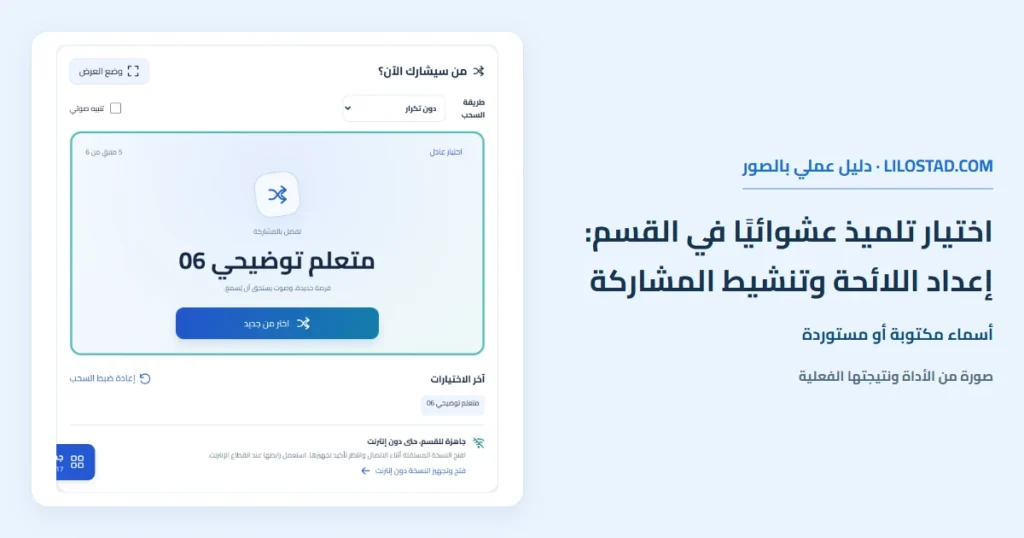
عند توجيه الأسئلة الشفوية، قد تتكرر مشاركة الأسماء نفسها دون قصد. تساعد أداة الاختيار العشوائي في Lilostad على تنويع فرص التفاعل، انطلاقًا من لائحة يراجعها الأستاذ. لا تستبدل معرفتك بالقسم؛ تمنحك طريقة واضحة لاختيار الاسم وعرضه للجميع ثم متابعة النشاط.
الإدخالأسماء مكتوبة أو مستوردة
الاستعمالتنشيط شفوي أمام القسم
المعالجةمحلية دون API
ما الذي تساعدك عليه الأداة؟
تصلح الأداة لبدء نقاش، أو اختيار من يقرأ فقرة، أو توزيع فرص تقديم الحلول. يظهر اسم مختار بحجم واضح، مع خيارات لإدارة اللائحة وطريقة السحب. لا يعني الاختيار العشوائي أن كل متعلم يجب أن يجيب عن السؤال نفسه مهما اختلفت حاجته إلى الدعم.
قبل العرض على المسلاط، راجع الأسماء واستبعد الغائبين أو الأسماء المكررة. واستعمل الاستبعاد المؤقت لتنظيم المشاركة، لا لوصم المتعلمين أو مقارنة قدراتهم. النتيجة اسم مختار من لائحتك، وليست ترتيبًا حسب التحصيل.
طريقة الاستعمال خطوة بخطوة
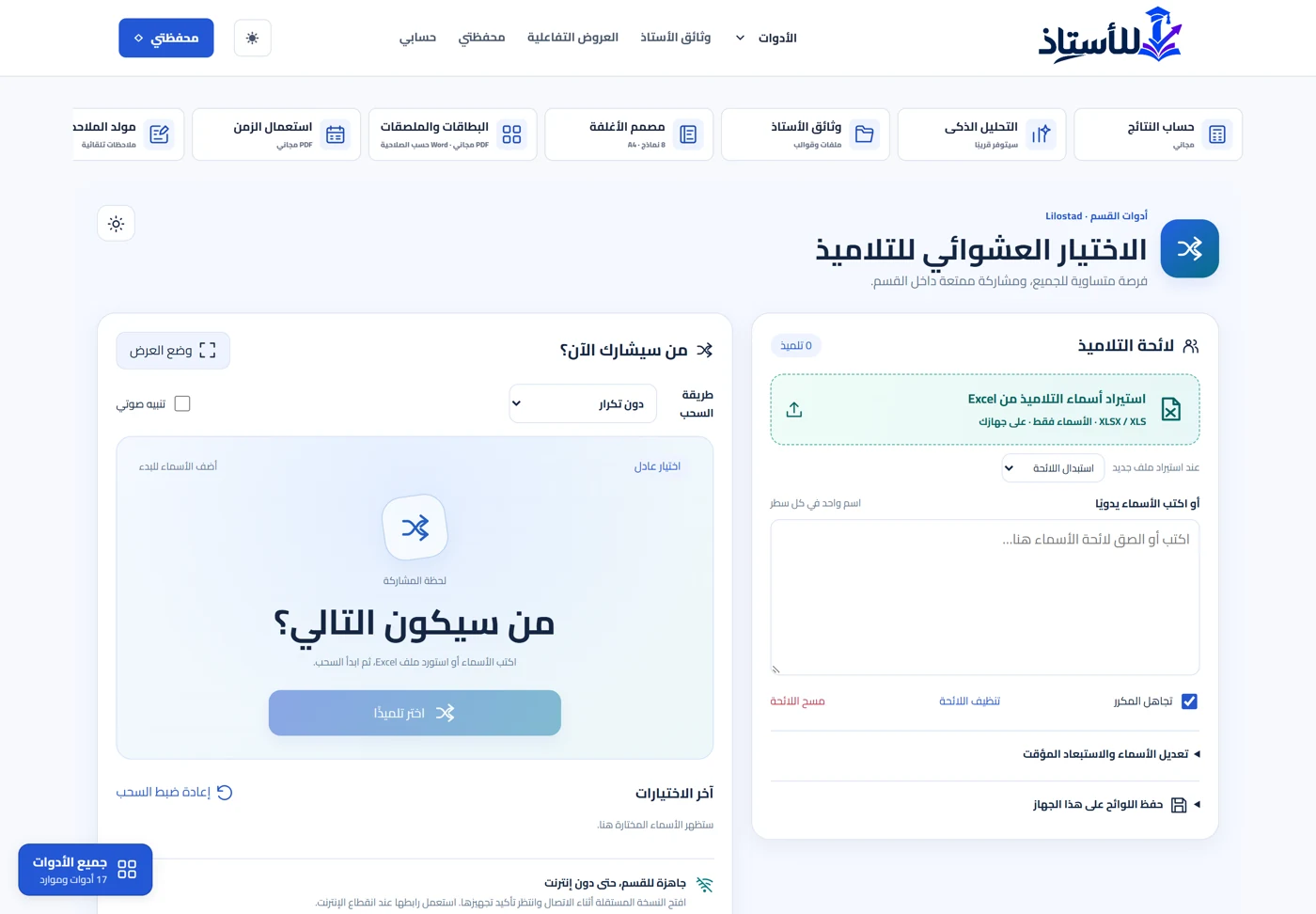
1. أدخل لائحة القسم
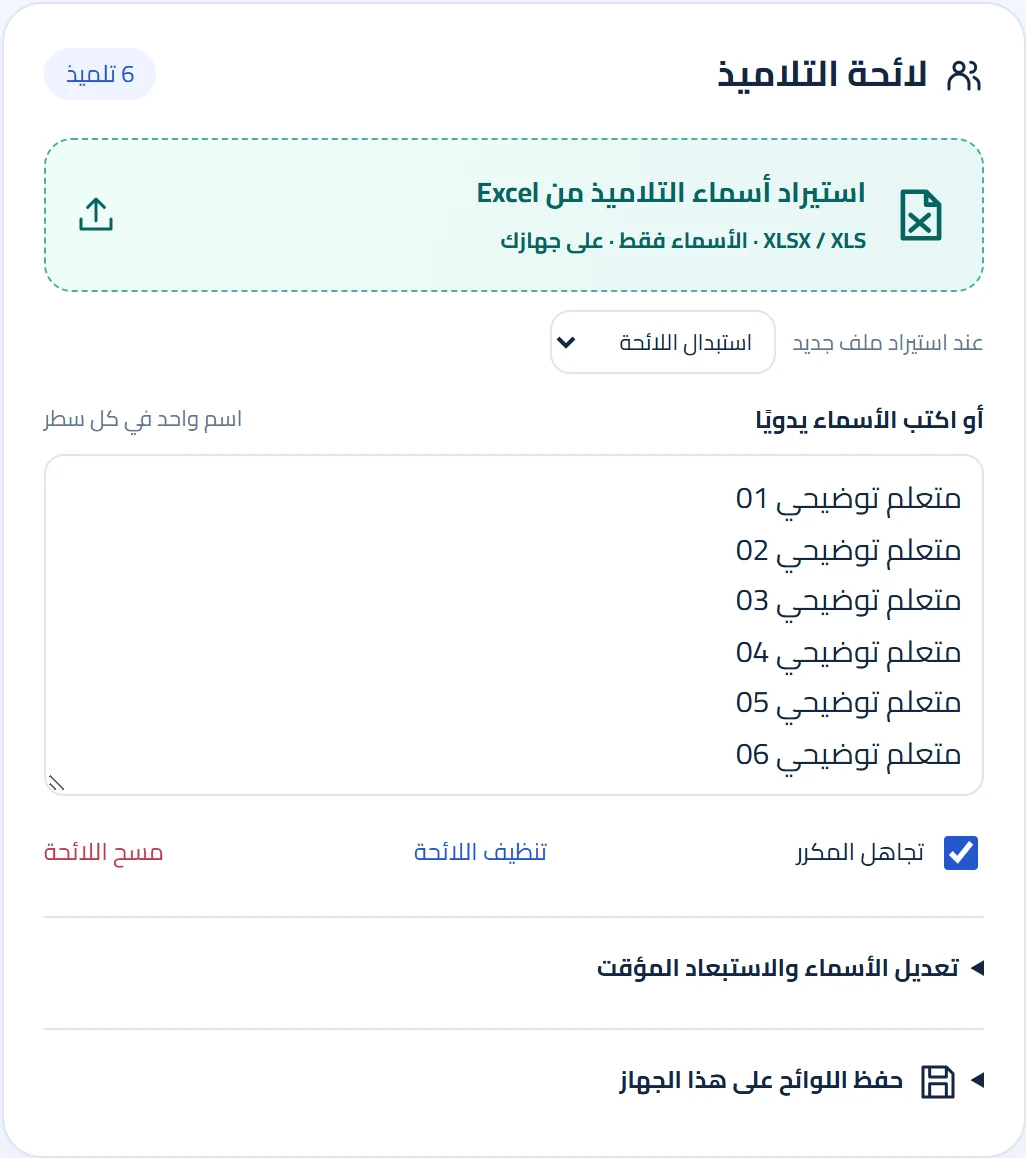
اكتب اسمًا في كل سطر أو استورد ملف الأسماء من الخيار المتاح. إذا احتوى Excel على أعمدة أخرى، تأكد من أن العمود المختار هو الاسم لا النقطة أو الرمز.
2. نظّف الأسماء وراجعها
استخدم زر تجهيز اللائحة، ثم افحص العدد والأسماء. صحّح التكرار والفراغات قبل بدء السحب، وحدّد من لا يدخل في النشاط مؤقتًا.
3. حدّد طريقة الاختيار
اختر السحب الحر أو الوضع الذي يقلّل إعادة الأسماء بحسب النشاط. قراءة وصف الخيار تمنع الخلط بين تكرار السحب وتوزيع الأدوار مرة واحدة.
4. اعرض النتيجة أمام القسم
اضغط زر الاختيار وانتظر ظهور الاسم. يمكن استعمال وضع العرض المخصص للقسم حتى تبقى النتيجة واضحة ولا تنشغل الشاشة بإعدادات اللائحة.
5. تابع واحفظ ما تحتاجه
انتقل إلى اختيار جديد عندما تنتهي المهمة. إذا أردت الاحتفاظ باللائحة، راجع خيارات الحفظ أو النسخة الاحتياطية؛ الحفظ المحلي ليس مزامنة تلقائية بين الأجهزة.
المميزات المتاحة في الأداة
لائحة قابلة للمراجعة
تراجع الأسماء قبل السحب بدل الاعتماد على ملف غير مفحوص.
تحكم في التكرار
تختار طريقة السحب الأنسب لتوزيع فرص المشاركة.
عرض واضح للنتيجة
يظهر الاسم المختار في مساحة تناسب الشرح الجماعي.
عمل دون ذكاء اصطناعي
لا تحتاج عملية الاختيار إلى خدمة توليد خارجية.
نموذج من النتائج التي يمكنك إنشاؤها
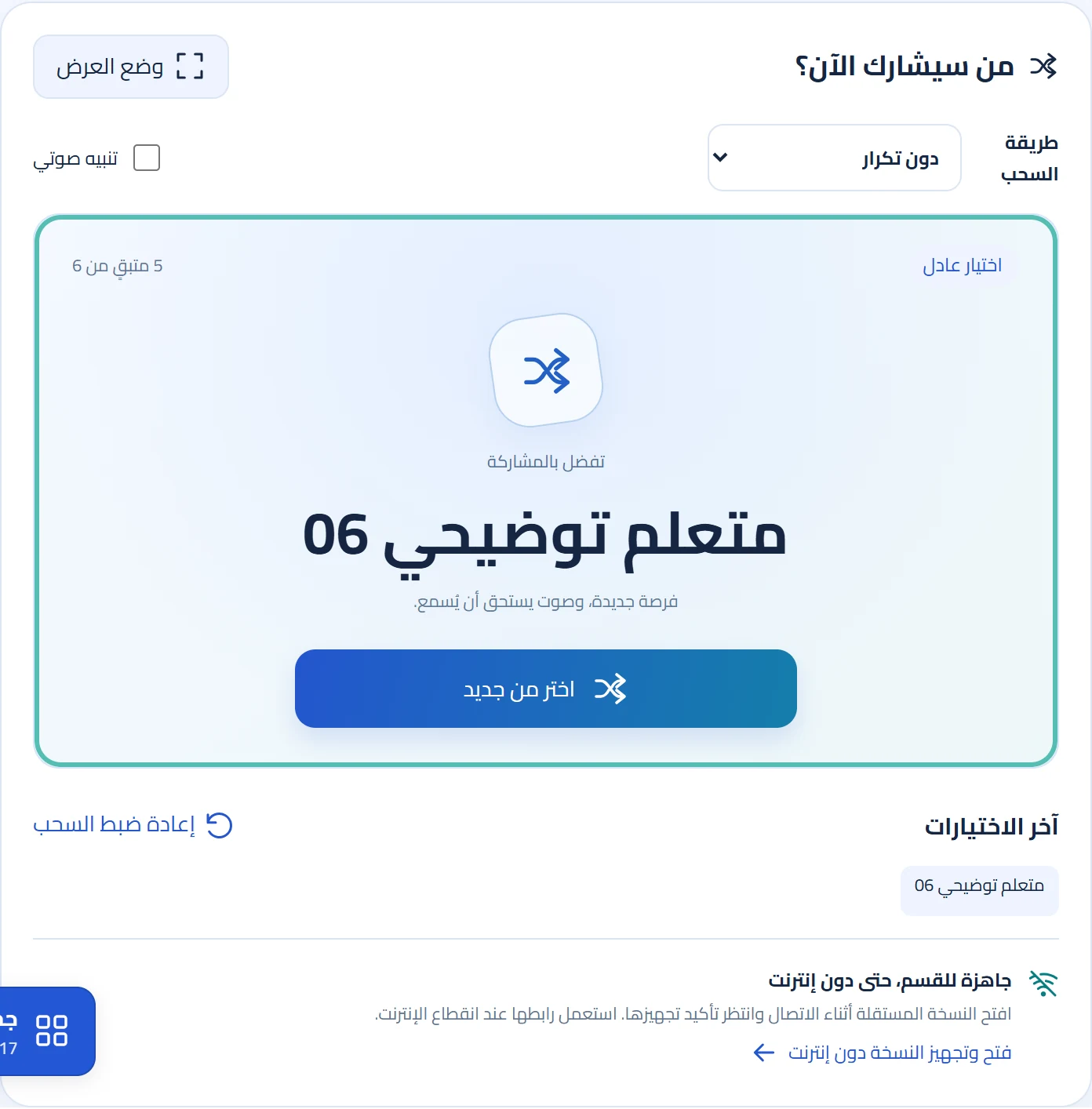
أُدخلت ستة أسماء بصيغة «متعلم توضيحي» ثم نُفذ سحب حقيقي. تعرض الصورة الاسم الذي اختارته الأداة في تلك المحاولة. قد تختلف النتيجة عند إعادة التجربة؛ لا توجد إجابة ثابتة أو اسم مفضل في هذا المثال.
قبل اعتماد المخرج
اجعل السؤال معروفًا قبل السحب إن كان ذلك يساعد المتعلمين على الاستعداد. امنح وقت تفكير كافيًا، واسمح بالمساندة حين تكون مناسبة. عند استخدام جهاز مشترك، لا تترك لائحة أسماء حقيقية محفوظة عليه دون مراعاة خصوصية القسم.
الأسئلة الشائعة
هل تختار الأداة حسب النقط؟
لا. تختار من الأسماء المؤهلة في اللائحة، ولا تقيس المستوى الدراسي.
هل يمكن تجنب تكرار الاسم؟
استعمل وضع السحب المناسب وخيارات إدارة الأسماء؛ السحب الحر قد يعيد اسمًا سبق اختياره.
هل أستطيع استيراد الأسماء؟
نعم، يوجد خيار استيراد. راجع الأسماء المستخرجة قبل إدراجها في النشاط.
هل حفظ اللائحة يعني ظهورها في كل أجهزتي؟
لا تفترض ذلك. الحفظ المحلي والنسخة الاحتياطية يختلفان عن حفظ بيانات سحابية مرتبطة بالحساب.
أدوات أخرى قد تهمك
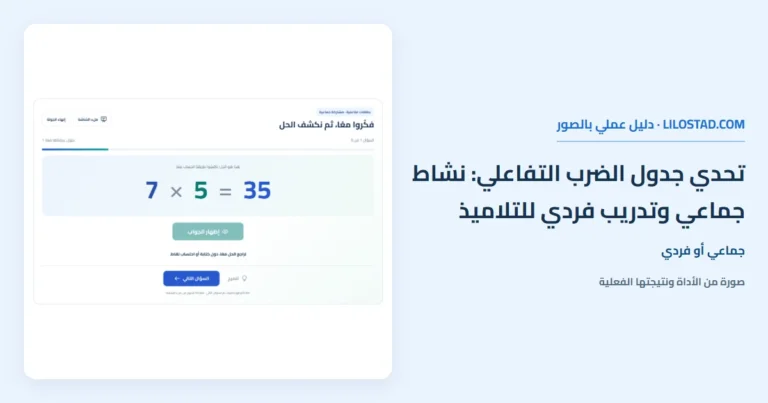
للتوسع في طريقة الاستعمال، اقرأ أيضًا: تحدي جدول الضرب التفاعلي: نشاط جماعي وتدريب فردي للتلاميذ.
التعليقات (1)