
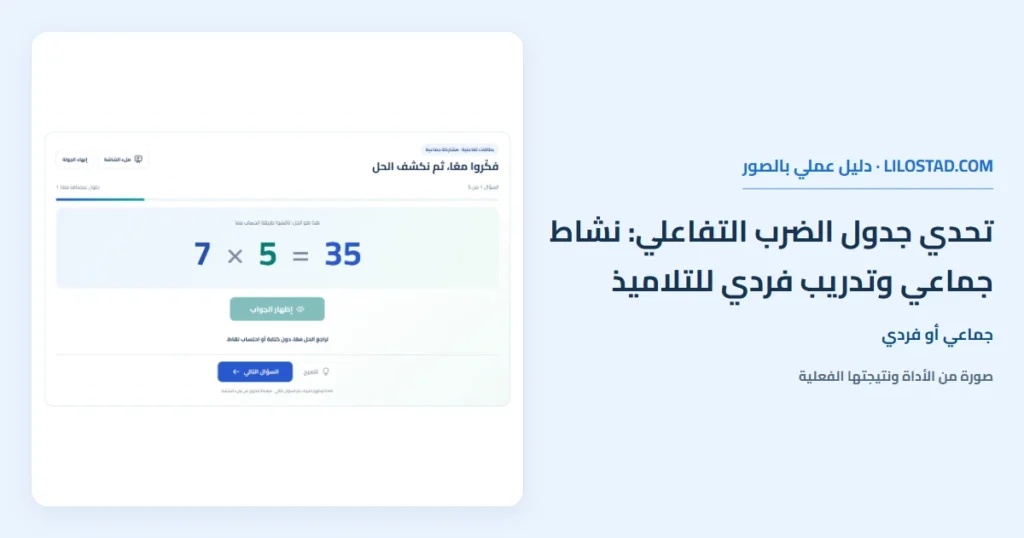
حفظ جدول الضرب يستفيد من التدريب المتكرر مع تغذية راجعة واضحة، لا من السرعة وحدها. تجمع أداة تحدي جدول الضرب في Lilostad بين العرض الشفوي أمام القسم وأنماط التدريب الفردي. تستطيع تكييف الجداول وعدد الأسئلة والوقت مع مستوى المتعلمين دون إعداد قائمة عمليات يدويًا.
الاستعمالجماعي أو فردي
الأسئلةنطاق وجداول قابلة للاختيار
التشغيلمحلي دون API
ما الذي تساعدك عليه الأداة؟
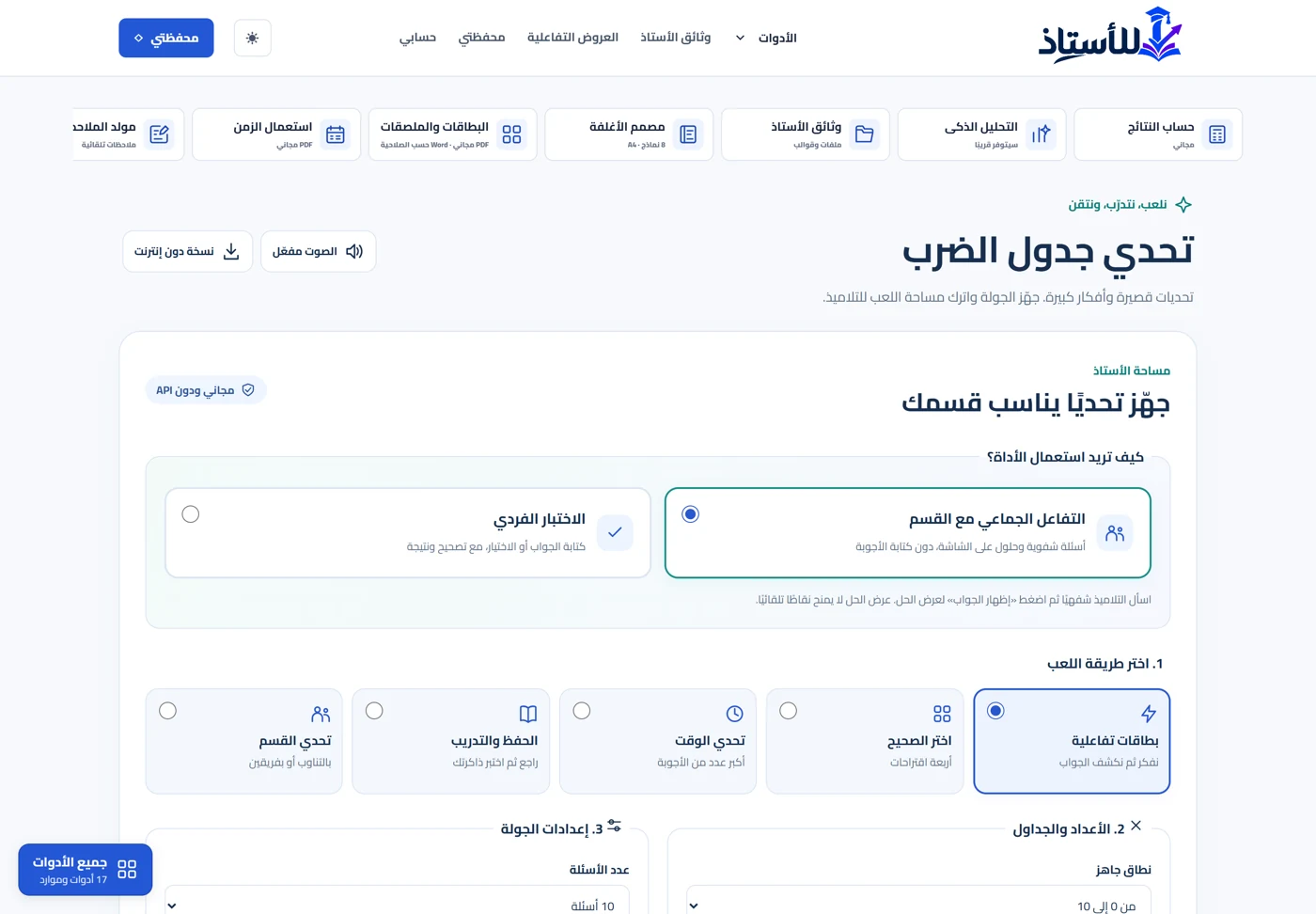
في النشاط الجماعي، تعرض عملية كبيرة وتمنح التلاميذ وقت التفكير ثم تكشف الجواب. لا يلزم كتابة إجابة على الجهاز في هذا الوضع. أما الشق الفردي فيتيح تفاعلًا مختلفًا، مثل إدخال الجواب أو الاختيار من متعدد حسب النمط المختار.
توجد أنماط للاختبار السريع، والاختيار من متعدد، وتحدي الوقت، والحفظ والتدريب، وتحدي القسم. اختيار نمط يناسب الهدف أهم من زيادة صعوبة الأعداد؛ يمكنك التركيز على جدول واحد قبل خلط عدة جداول.
طريقة الاستعمال خطوة بخطوة
1. حدّد نمط النشاط
اختر الشفوي للعرض الجماعي أو الإجابة الفردية عند الحاجة. في تحدي القسم جهّز قواعد مشاركة الفرق قبل البدء.
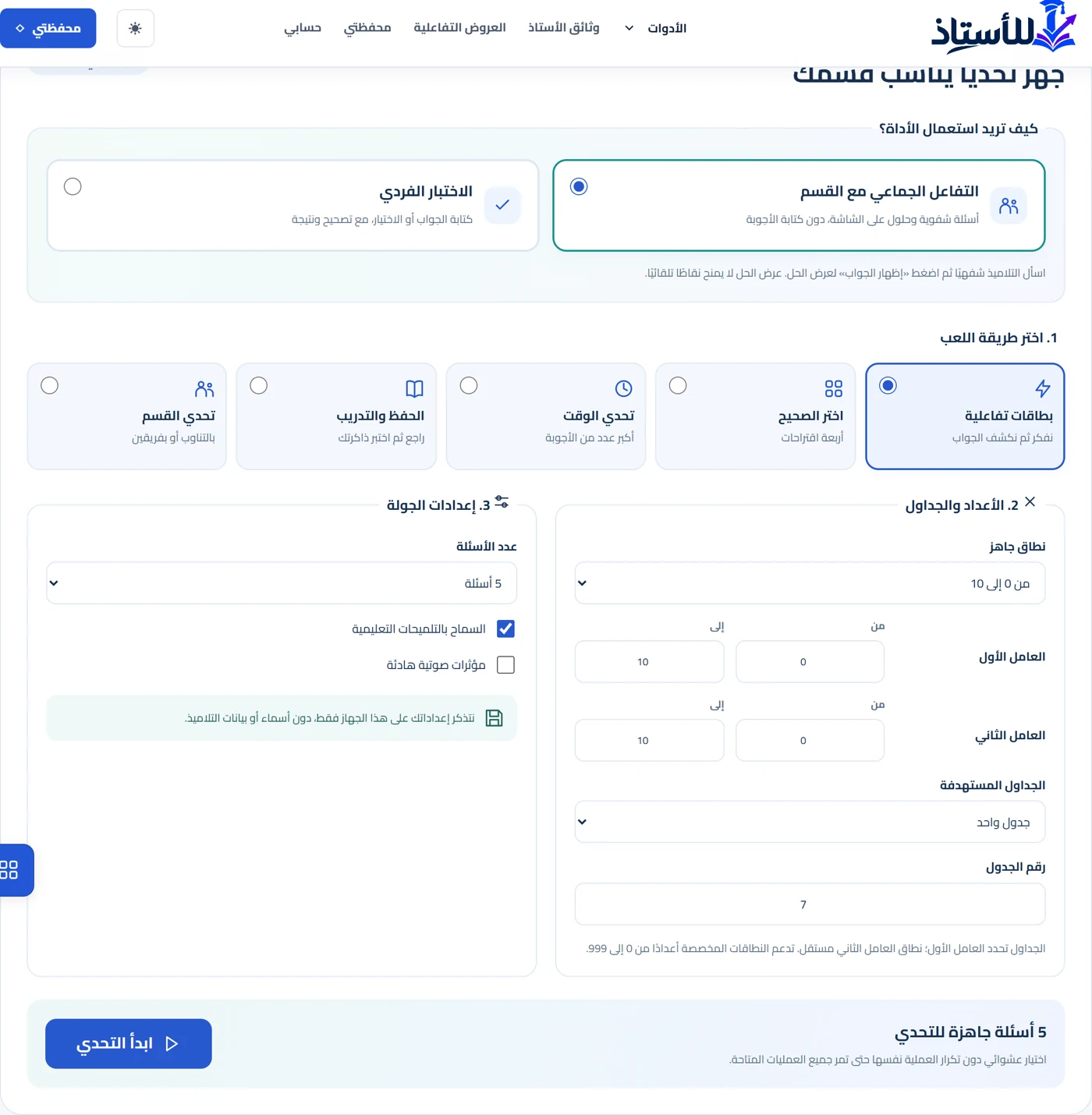
2. اختر الجداول ونطاق العاملين
حدّد جدولًا واحدًا أو عدة جداول أو جميعها. يمكن ضبط نطاق كل عامل مستقلًا؛ راجع القيم قبل إنشاء الأسئلة.
3. اضبط عدد الأسئلة والوقت
اختر عددًا يلائم مدة المراجعة. في تحدي الوقت حدّد مدة واقعية، وفعّل الصوت أو التلميحات فقط إن كانت مناسبة للنشاط.
4. ابدأ واعرض السؤال
امنح وقتًا للتفكير. في الوضع الشفوي اضغط إظهار الجواب بعد المناقشة؛ لا تنتظر خانة إدخال غير مطلوبة في هذا الوضع.
5. راجع النتيجة وواصل التدريب
استعمل شاشة النتائج في الأنماط التي تسجل الأجوبة، وكرر العمليات التي ظهرت فيها أخطاء. في تحدي الفريق يظل احتساب النقاط مرتبطًا بتحكم الأستاذ.
المميزات المتاحة في الأداة
واجهة مناسبة للقسم
عمليات وأزرار واضحة للعرض واللمس.
تخصيص الصعوبة
الجداول والنطاق وعدد الأسئلة ليست ثابتة.
تدريب وتحدٍ
تختار التعلم التدريجي أو المنافسة الزمنية حسب الهدف.
صوت قابل للإيقاف
مؤثرات محلية يمكن تعطيلها لتناسب بيئة القسم.
نموذج من النتائج التي يمكنك إنشاؤها
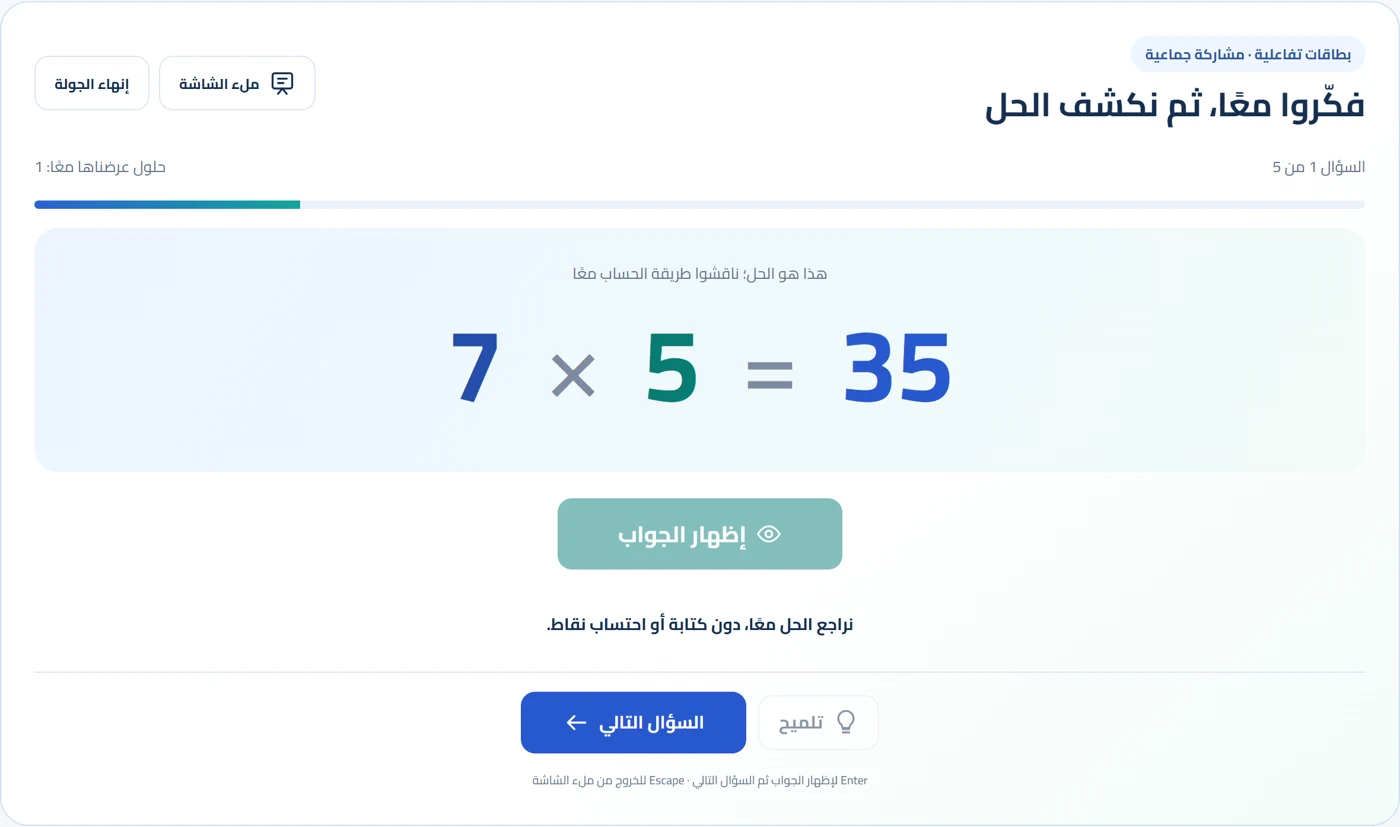
اختير جدول 7 وخمسة أسئلة في الوضع الشفوي، ثم كُشف جواب إحدى العمليات. توضح الصورة عرض السؤال والحل الناتج حسابيًا من الأداة. هذا ليس تقريرًا عن أداء تلميذ؛ لا توجد أسماء أو نتائج شخصية في المثال.
قبل اعتماد المخرج
لا تكشف الحل قبل انتهاء وقت التفكير، ولا تجعل السرعة المعيار الوحيد للإتقان. استعمل التلميحات لفهم العلاقة بين العمليات، وراجع الأخطاء بهدوء. اختلاف نمط اللعب يغيّر طريقة تسجيل الأجوبة والنقاط؛ إظهار الحل شفويًا لا يثبت أن جميع التلاميذ أجابوا عنه.
الأسئلة الشائعة
هل يجب كتابة الجواب في النشاط الجماعي؟
لا. الوضع الشفوي يعرض السؤال ثم يتيح كشف الجواب بتحكم الأستاذ.
هل يوجد اختبار فردي؟
نعم، اختر إعداد الإجابة والنمط المناسبين للتفاعل الفردي.
هل أستطيع الاقتصار على جدول 7؟
نعم، اختر جدولًا واحدًا وحدّده قبل بدء الجولة.
هل تحتاج الأسئلة إلى إنترنت أو API للتوليد؟
العمليات والنتائج تُولد محليًا، دون مفتاح API أو خدمة ذكاء اصطناعي.
أدوات أخرى قد تهمك
للتوسع في طريقة الاستعمال، اقرأ أيضًا: تنظيم وقت الحصة بلوحة سير الحصة التفاعلية: المراحل والمؤقت.
التعليقات (1)