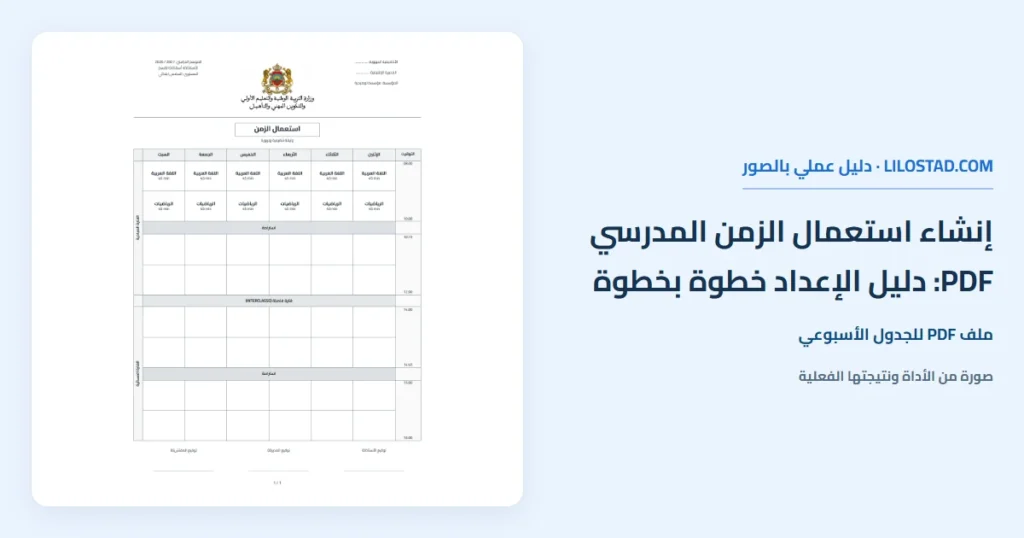
إعداد استعمال الزمن لا يقتصر على كتابة أسماء المواد داخل جدول؛ فالتوقيت والاستراحة والأفواج تحتاج إلى تنظيم واضح يسهل الرجوع إليه. يتيح مولد استعمال الزمن المدرسي في Lilostad بناء جدول أسبوعي من واجهة واحدة، مع معاينة مباشرة قبل تنزيله بصيغة PDF. يوضح هذا الدليل ترتيب العمل وما ينبغي مراجعته قبل اعتماد النسخة النهائية.
المخرج المتاحملف PDF للجدول الأسبوعي
لغة الوثيقةالعربية أو الفرنسية
الحفظفي الحساب بعد تسجيل الدخول
ما الذي تساعدك عليه الأداة؟
تفيد الأداة الأستاذ الذي يريد إعداد وثيقة منظمة لقسمه أو توزيع مكوّنات فترة دراسية على أيام الأسبوع. وهي أداة تحرير وتنظيم، وليست نظامًا لحل تعارضات جداول مؤسسة كاملة أو تطبيقًا يختار التوزيع التربوي بدل الأستاذ.
تظهر المواد داخل خانات متساوية، بينما تبقى المواقيت ونص المدة بيانات مستقلة. لذلك ينبغي التمييز بين كتابة «45 min» تحت المادة وبين تغيير وقت دخول الفترة أو خروجها. يظل التحقق من مطابقة التوزيع للبرنامج المعتمد مسؤولية المستعمل.
طريقة الاستعمال خطوة بخطوة
1. ابدأ بمعلومات الرأسية
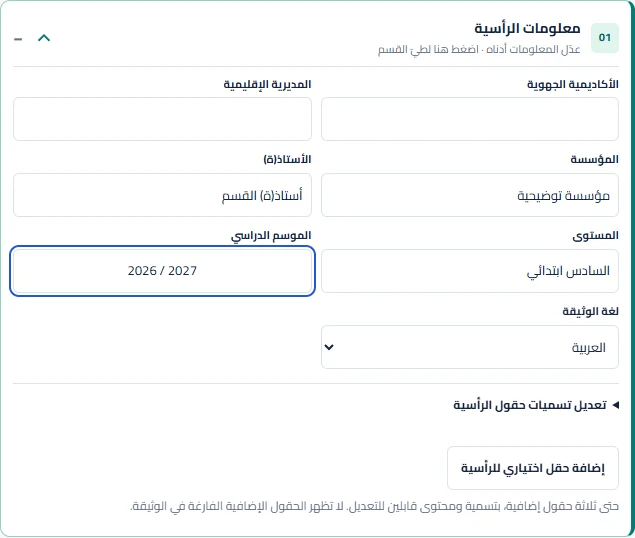
افتح قسم «معلومات الرأسية» وأدخل المؤسسة والمستوى والموسم الدراسي وما تحتاجه من بيانات. يمكنك تعديل تسميات الحقول، واختيار لغة الوثيقة، وإضافة حقول اختيارية ضمن الحدود المتاحة.
2. اضبط الفترات والاستراحة
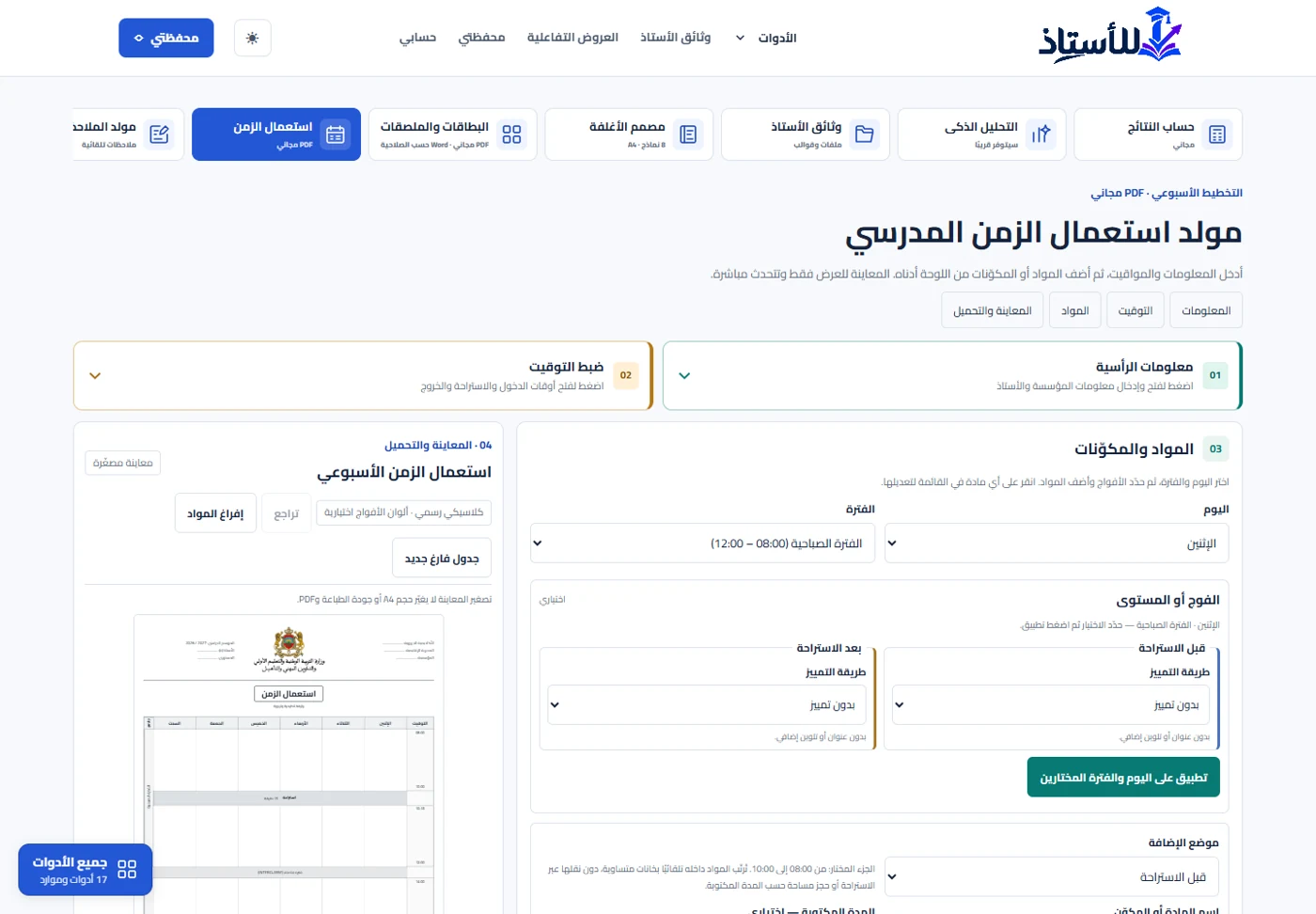
افتح «ضبط التوقيت»، ثم راجع أوقات الدخول والخروج والاستراحة. يمكن تطبيق التوقيت على أيام الدراسة أو تخصيصه ليوم محدد. لا تعتمد قيمًا متداخلة ثم تحاول إصلاحها في ملف PDF.
3. اختر اليوم والفترة والأفواج
في لوحة المواد حدّد اليوم والفترة. عند الحاجة، اختر تمييز الفوج أو المستوى أو اللون قبل الاستراحة وبعدها، ثم اضغط زر تطبيق الاختيار حتى يظهر في الجزء المقصود.
4. أضف المواد وراجع ترتيبها
حدّد صراحة «قبل الاستراحة» أو «بعد الاستراحة»، واكتب اسم المادة والمدة النصية الاختيارية. أضف المواد تباعًا، وعدّلها أو رتّبها من قائمة المواد المضافة، بدل النقر على المعاينة للكتابة داخلها.
5. راجع الجدول ثم نزّل PDF
افحص جميع الأيام والمواقيت وأسماء الأفواج في المعاينة. يمكن إزالة الخانات الفارغة في الجزء المحدد عندما يناسب ذلك توزيعك. اضغط «تحميل PDF مجاني» بعد المراجعة، واستعمل حفظ الجدول في الحساب إذا أردت العودة إليه لاحقًا.
المميزات المتاحة في الأداة
تنظيم قبل الاستراحة وبعدها
تختار موضع الإضافة بوضوح، ولا تُنقل المادة تلقائيًا إلى جزء آخر لمجرد كتابة مدة أطول.
تمييز الأفواج والمستويات
تساعد الألوان والعناوين الاختيارية على قراءة توزيع الفترات دون فرضها على كل جدول.
رأسية قابلة للتخصيص
تعدّل المعلومات وتسميات حقولها بما يناسب الوثيقة، مع بقاء القالب الأساسي منظمًا.
معاينة وPDF متوافقان
تراجع الوثيقة قبل التنزيل؛ تصغير المعاينة داخل الصفحة لا يغيّر مقاس الصفحة النهائي.
نموذج من النتائج التي يمكنك إنشاؤها
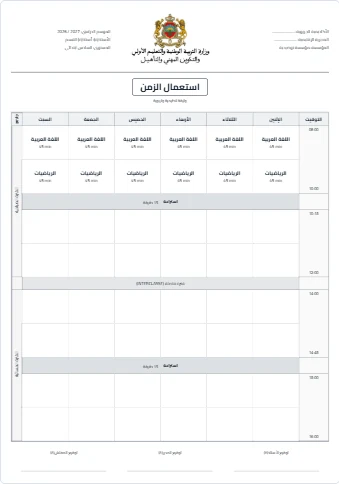
النموذج المصوّر أدناه ناتج فعلًا عن الأداة باستعمال معلومات توضيحية غير شخصية. أُضيفت اللغة العربية والرياضيات إلى الفترة الصباحية لإظهار طريقة توزيع الخانات؛ وهو مثال للشرح، لا توزيع رسمي جاهز للاعتماد. صورة المخرج مأخوذة من ملف PDF المنزّل نفسه.
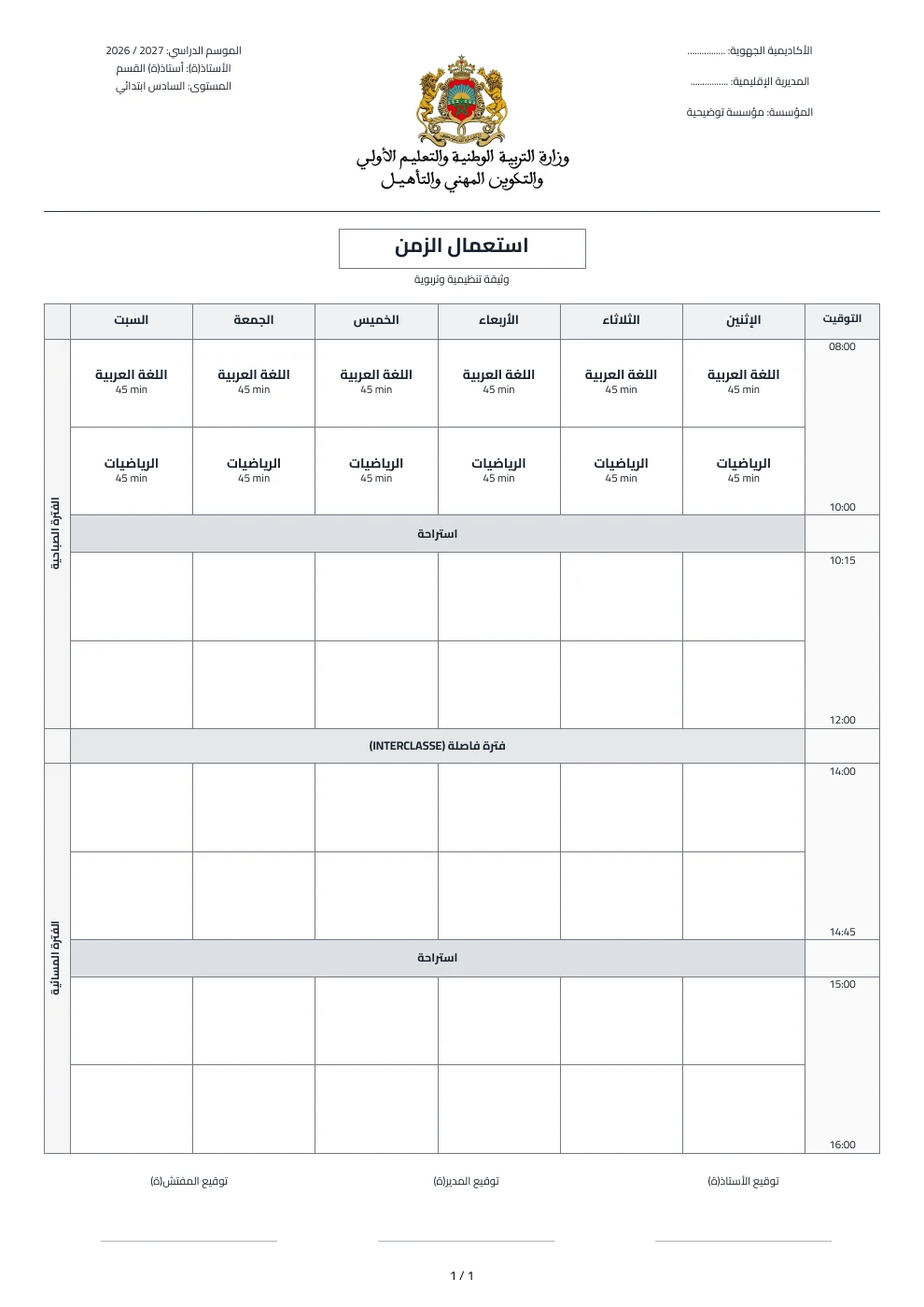
قبل اعتماد المخرج
بعد كل تعديل مهم، راجع اليوم والفترة المختارين، ثم مرّ على بقية الأيام قبل التنزيل. احتفظ بالملف النهائي خارج المتصفح، ولا تخلط بين تنزيل PDF وحفظ مشروع قابل للتعديل في حسابك. خيار Word غير ظاهر حاليًا، ولذلك لا يعتمد هذا الشرح عليه.
الأسئلة الشائعة
هل يمكن تحميل استعمال الزمن دون تسجيل الدخول؟
زر PDF متاح وفق إعدادات التنزيل الحالية للمنصة. أما حفظ الجدول داخل الحساب والعودة إلى جداولك فيتطلب تسجيل الدخول. إذا غيّرت الإدارة سياسة التنزيل، يظهر شرط الدخول عند الطلب.
هل أستطيع الكتابة مباشرة داخل المعاينة؟
المعاينة مخصصة للمراجعة. أضف المادة أو عدّلها من لوحة المواد والمكوّنات، ثم راقب تحديث الجدول.
هل كتابة مدة الحصة تغيّر حجم الخانة؟
لا. نص المدة المعروض مستقل عن حجم الخانة؛ تُرتّب المواد بخانات متساوية داخل الجزء المختار. راجع ضبط التوقيت عند تعديل الفترة نفسها.
هل الأداة توزّع حصص المؤسسة تلقائيًا؟
لا. تختار أنت المواد والأيام والأفواج، وتساعدك الأداة على تحرير الجدول وإخراجه. لا تدّعي حل تعارضات الأساتذة والقاعات تلقائيًا.